Lesen mit tolino – Funktionen einfach erklärt
Alle wichtigen Features der tolino eReader auf einen Blick: In kurzen Videos erfahren Sie mehr über Lesefunktionen, Bibliothek, Allgemeine Funktionen und Notizen auf dem tolino eReader verständlich vorgestellt – für einen klaren Überblick über die Möglichkeiten mit tolino.
Lesefunktionen
Die tolino Lesefunktionen machen das digitale Lesen komfortabler, indem sich zum Beispiel Schriftgröße, Zeilenabstand oder Helligkeit flexibel anpassen lassen. Ergänzende Features helfen dabei, Texte individuell zu erschließen und den Überblick im eigenen Lesestoff zu behalten.
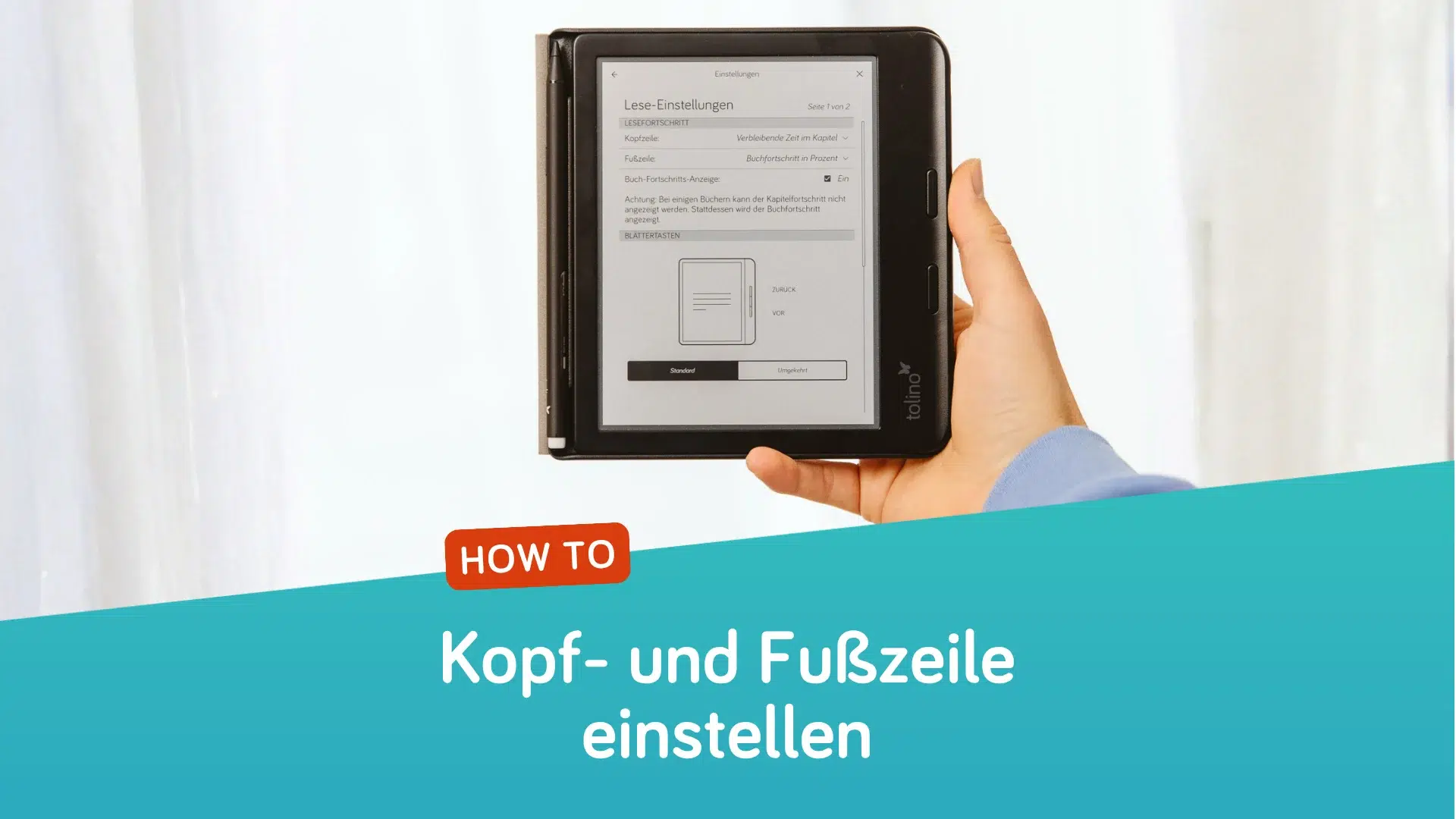
Kopf und Fußzeile einstellen
Auf dem tolino lässt sich einstellen, was in der Kopf- und Fußzeile beim Lesen angezeigt wird. Ob Kapitel-Fortschritt in Prozent, verbleibende Zeit im Buch oder lieber ganz ohne Anzeige – das Leseerlebnis lässt sich ganz individuell anpassen. Anleitung im Video.
Schriftart einstellen
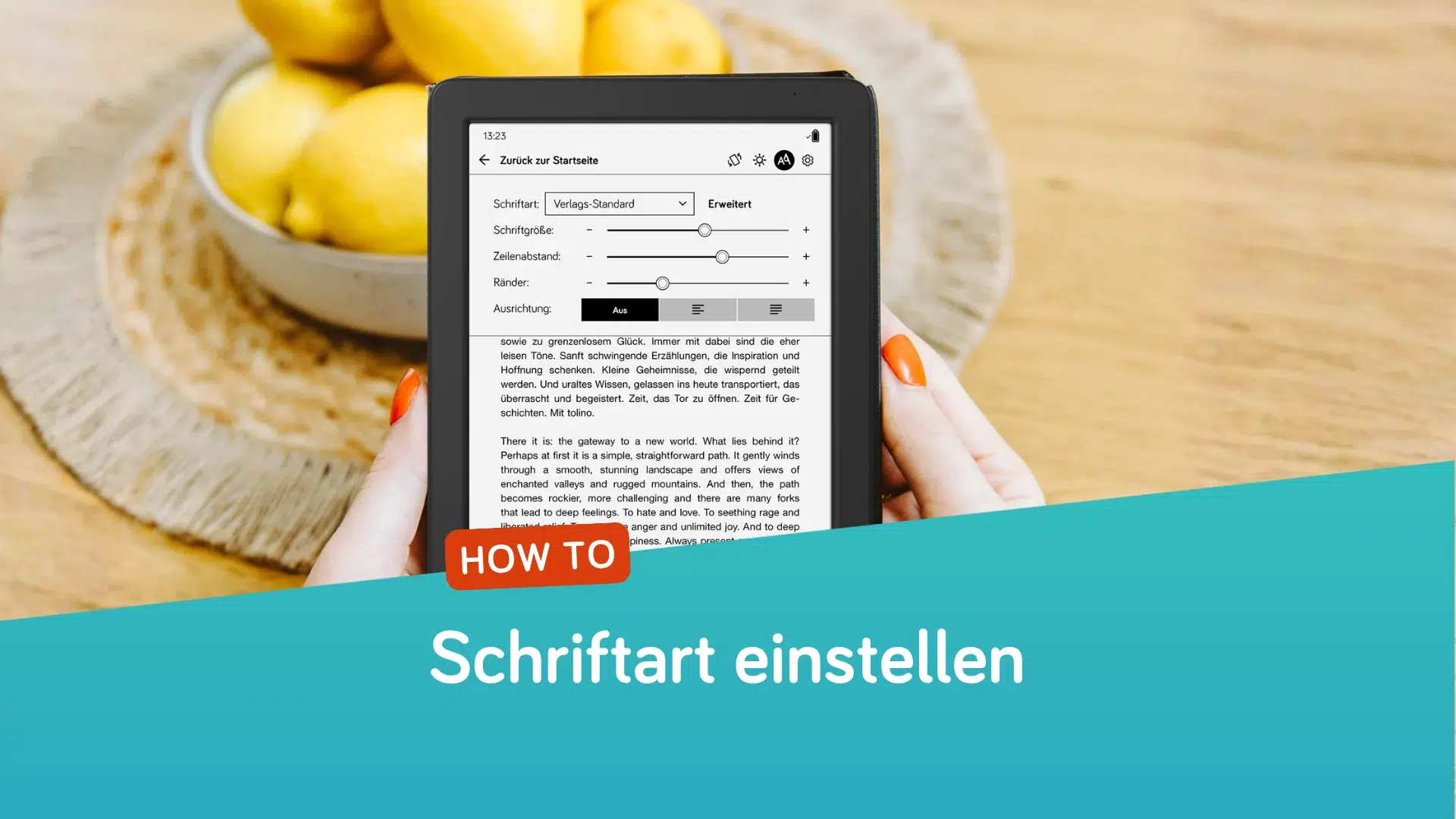
In nur 3 Steps zur liebsten tolino Schriftart
- Beim Lesen in die Mitte tippen und anschließend oben rechts auf das „AA“-Symbol gehen.
- Lieblingsschrift auswählen, Größe, Zeilenabstand, Seitenrand & Ausrichtung anpassen – oder über „Erweitert“ noch feiner einstellen.
- In der Vorher-Nachher-Ansicht prüfen, wie die Seite aussehen wird, auf „Übernehmen“ klicken – und mit perfekt eingerichtetem tolino gemütlich auf der Couch lesen.
Wörterbücher installieren
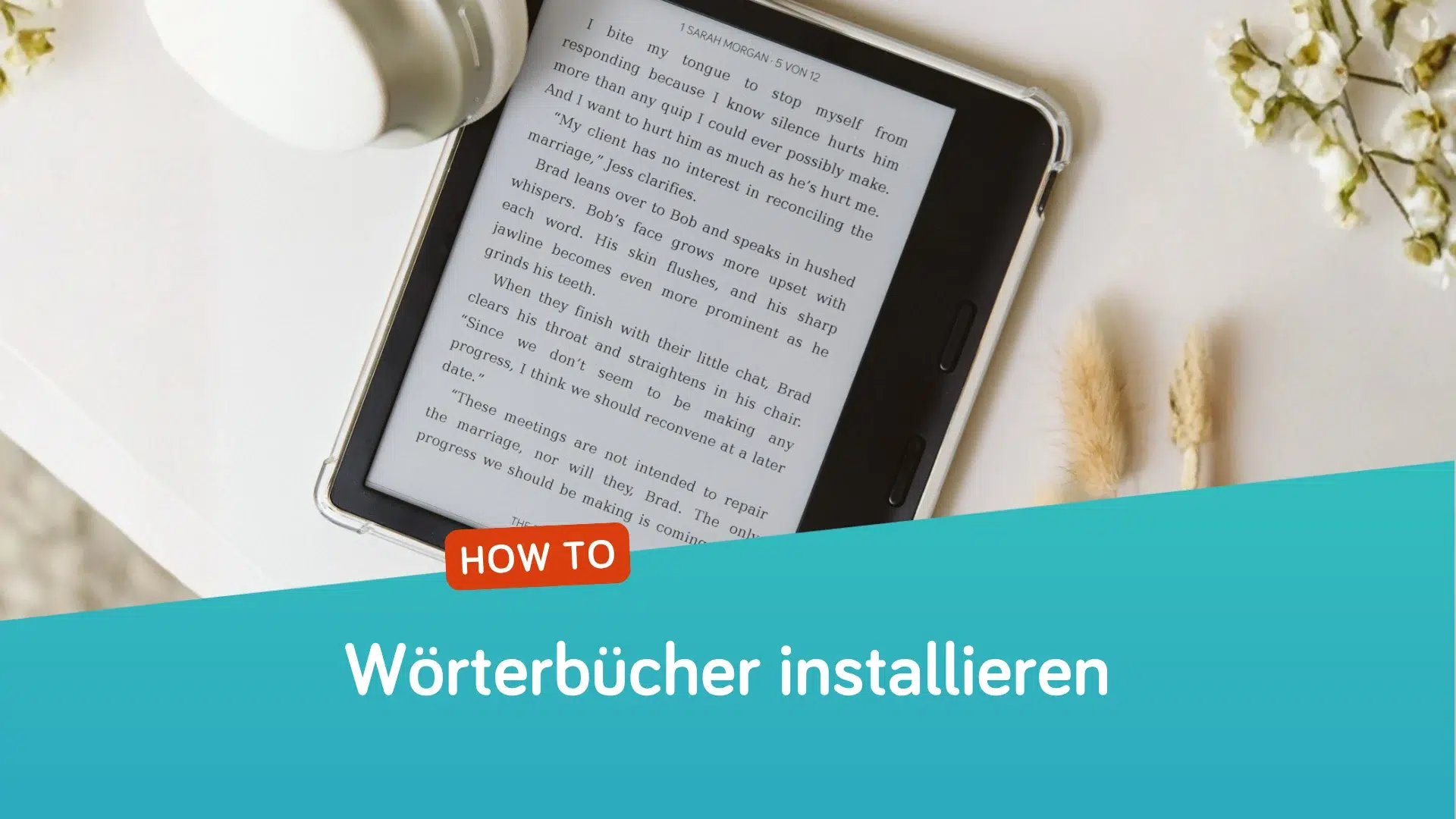
Fremdsprachig lesen und trotzdem alles verstehen? Kein Problem: Auf dem tolino sind verschiedene Wörterbücher direkt integriert – von Englisch bis Italienisch. Einfach unter „Einstellungen“ → „Sprache & Wörterbücher“ das gewünschte Wörterbuch auswählen, installieren und direkt im Text nachschlagen.
smartLight
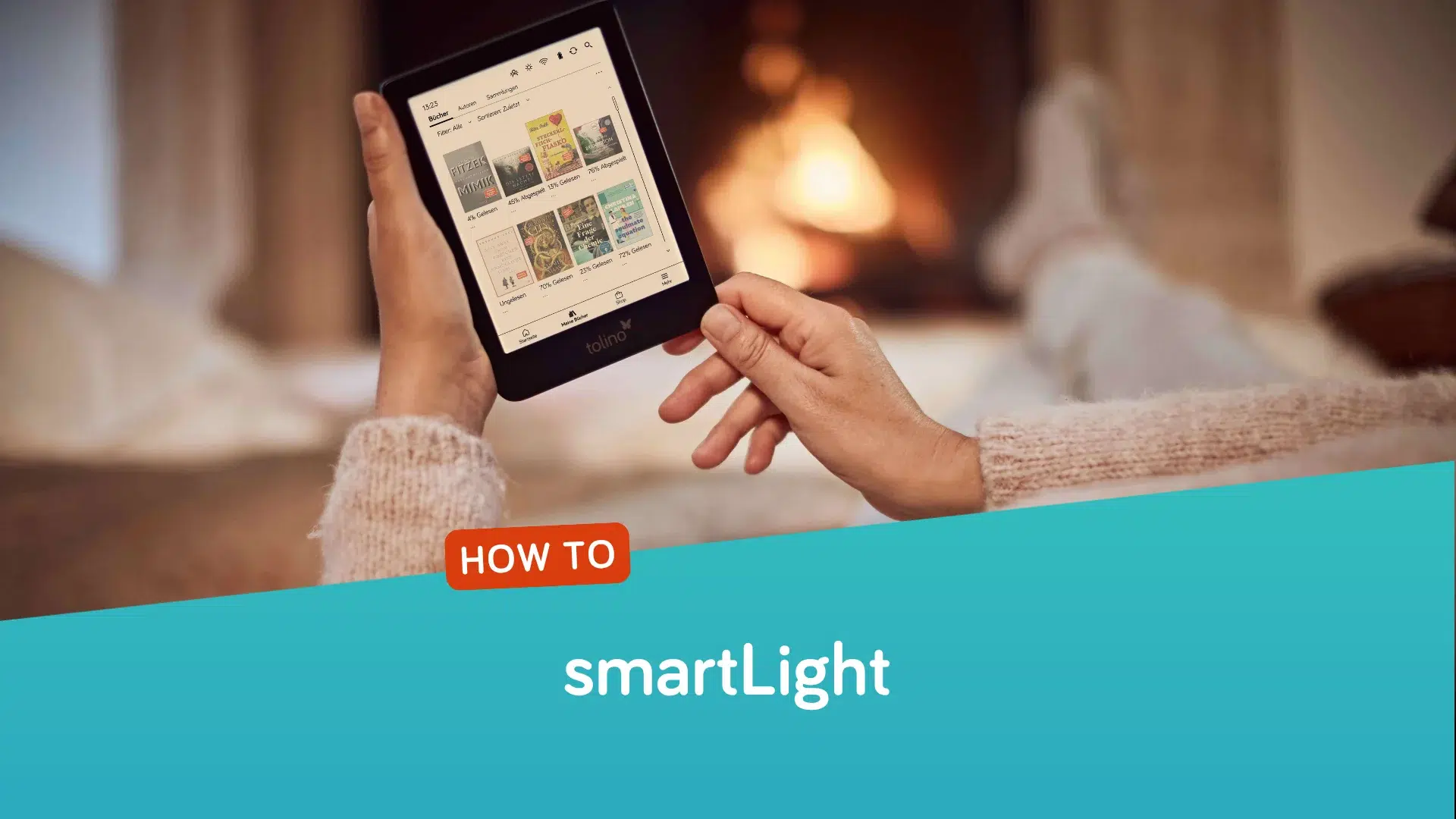
Mit smartLight auf dem tolino wird die Beleuchtung ganz unkompliziert angepasst: Helligkeit über den Regler individuell einstellen. Lichtfarbe von kühlem Tageslicht bis zu warmem Abendlicht variieren oder smartLight aktivieren und das Licht passt sich automatisch dem Tagesverlauf an – tagsüber kühler, abends wärmer und gemütlicher. Alle Infos zu SmartLight im Video.
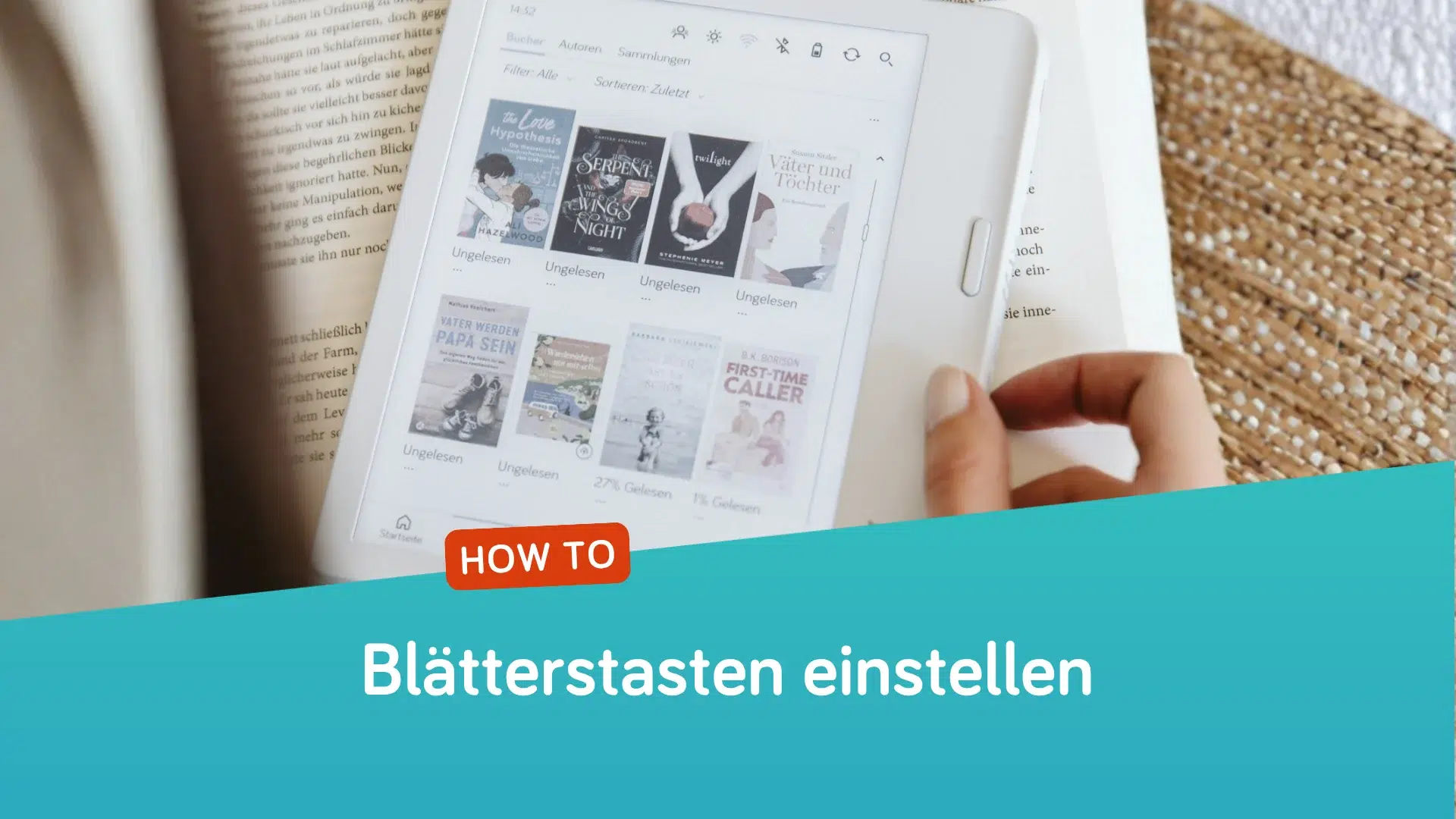
Blätterstasten einstellen
Die Blättertasten am tolino vision color ganz bequem, den eigenen Vorlieben nach anpassen…
So einfach gehts!
Bibliothek
Funktionen rund um deinen Lesestoff: von der Verknüpfung unterschiedlicher tolino Konten und der Nutzung der Onleihe über Family Sharing bis hin zum Sideloading eigener Titel. So wird aus einzelnen eBooks eine persönliche, gut organisierte Sammlung, auf die jederzeit bequem zugegriffen werden kann.
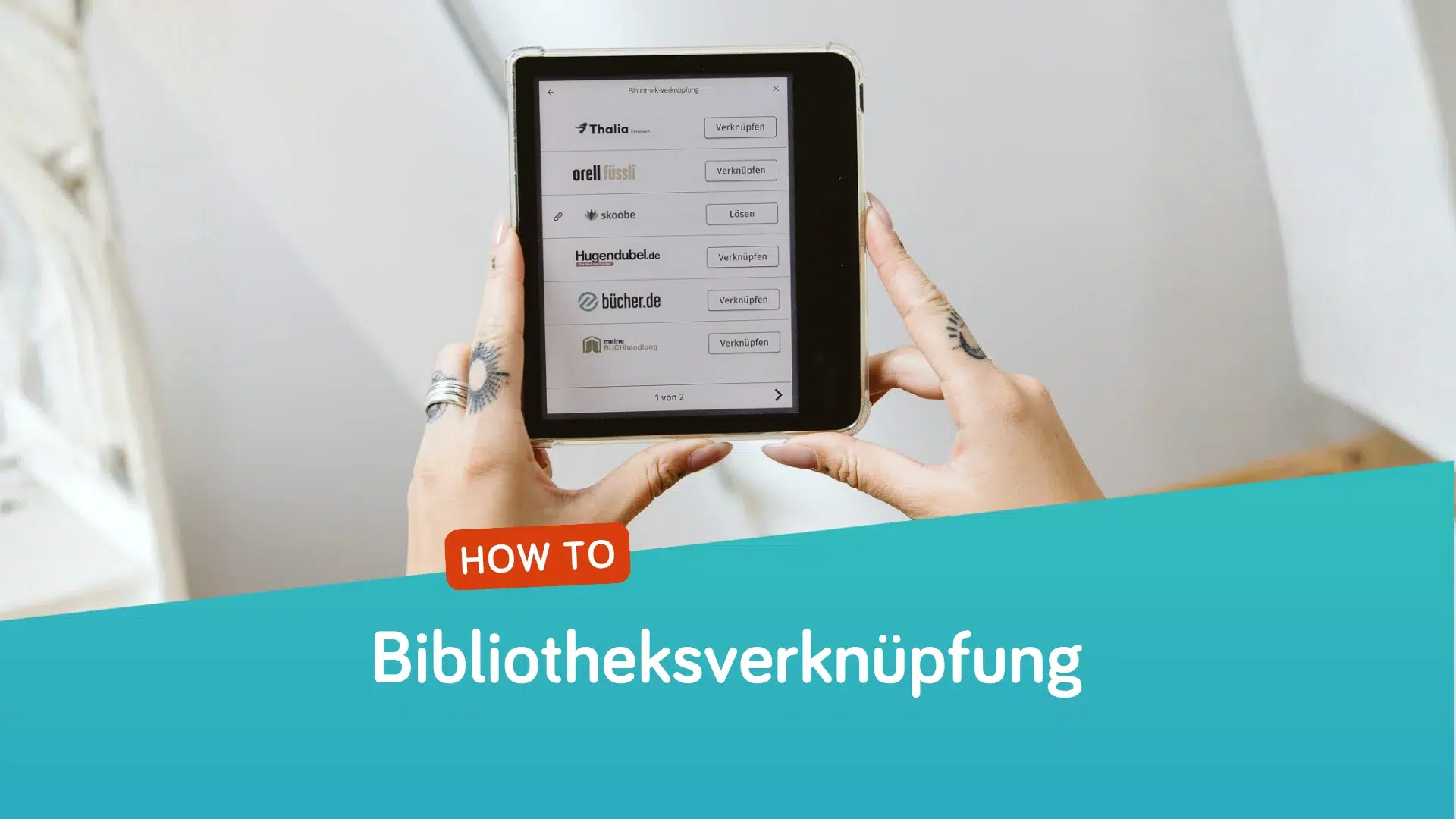
Bibliotheksverknüpfung
Verschiedene tolino Buchhändlerkonten zu einer Bibliothek verbinden. So einfach funktioniert die Bibliothek-Verknüpfung.
- Auf „Mehr“ und „Einstellungen“ tippen
- Unter „Konten“ den Punkt „Bibliotheksverknüpfung“ auswählen
- Den tolino Buchhändler wählen, der verknüpft werden soll (dafür ist ein Konto bei diesem Buchhändler nötig)
- Bestätigen – fertig! Die eBooks landen in der tolino Cloud.
Offenes System, maximale Freiheit – alle eBooks in einer Bibliothek.
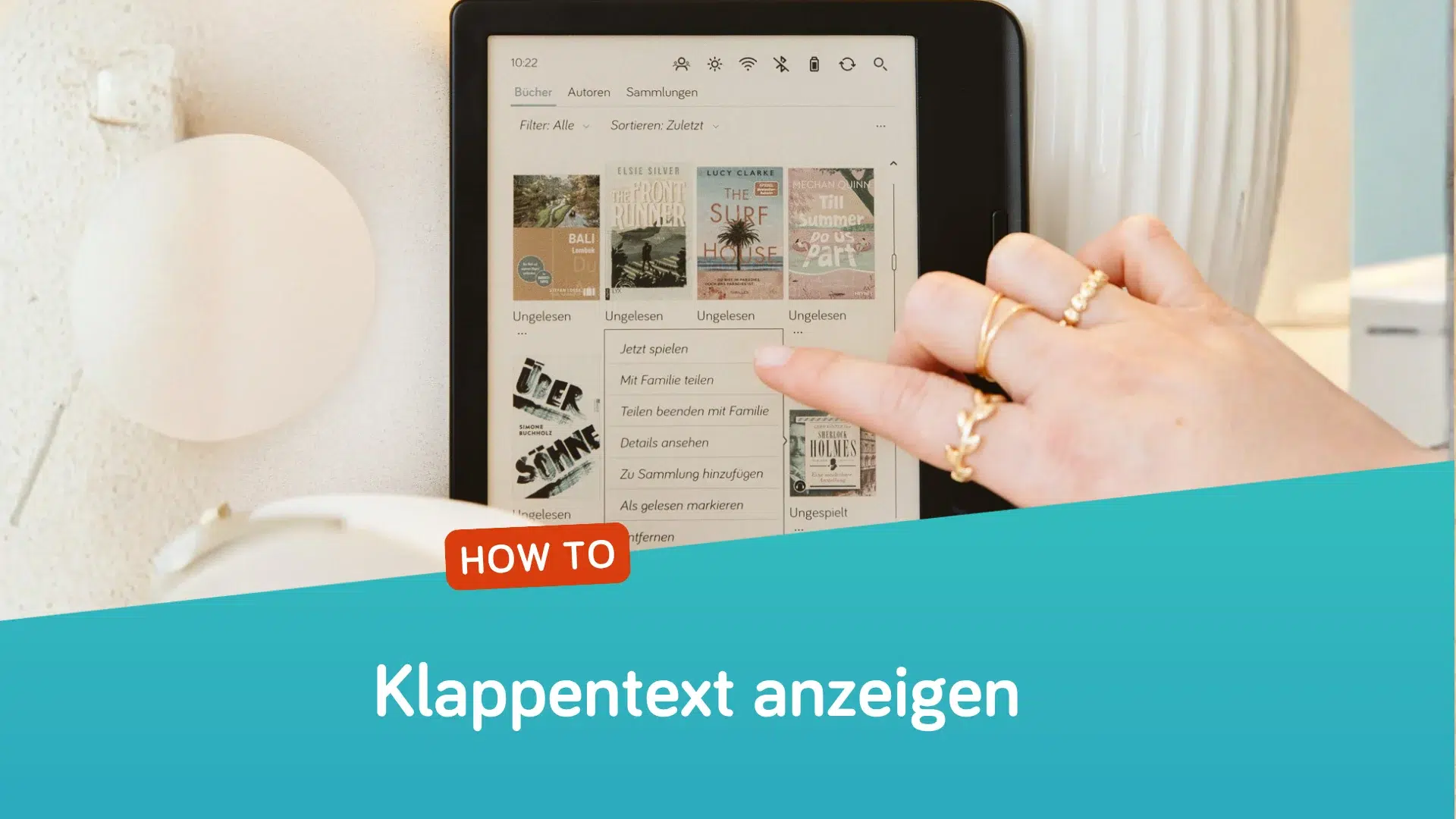
Klappentext anzeigen
Die Handlung eines eBooks vergessen? Kein Problem. Nutze einfach die Möglichkeit den Klappentext anzuzeigen.
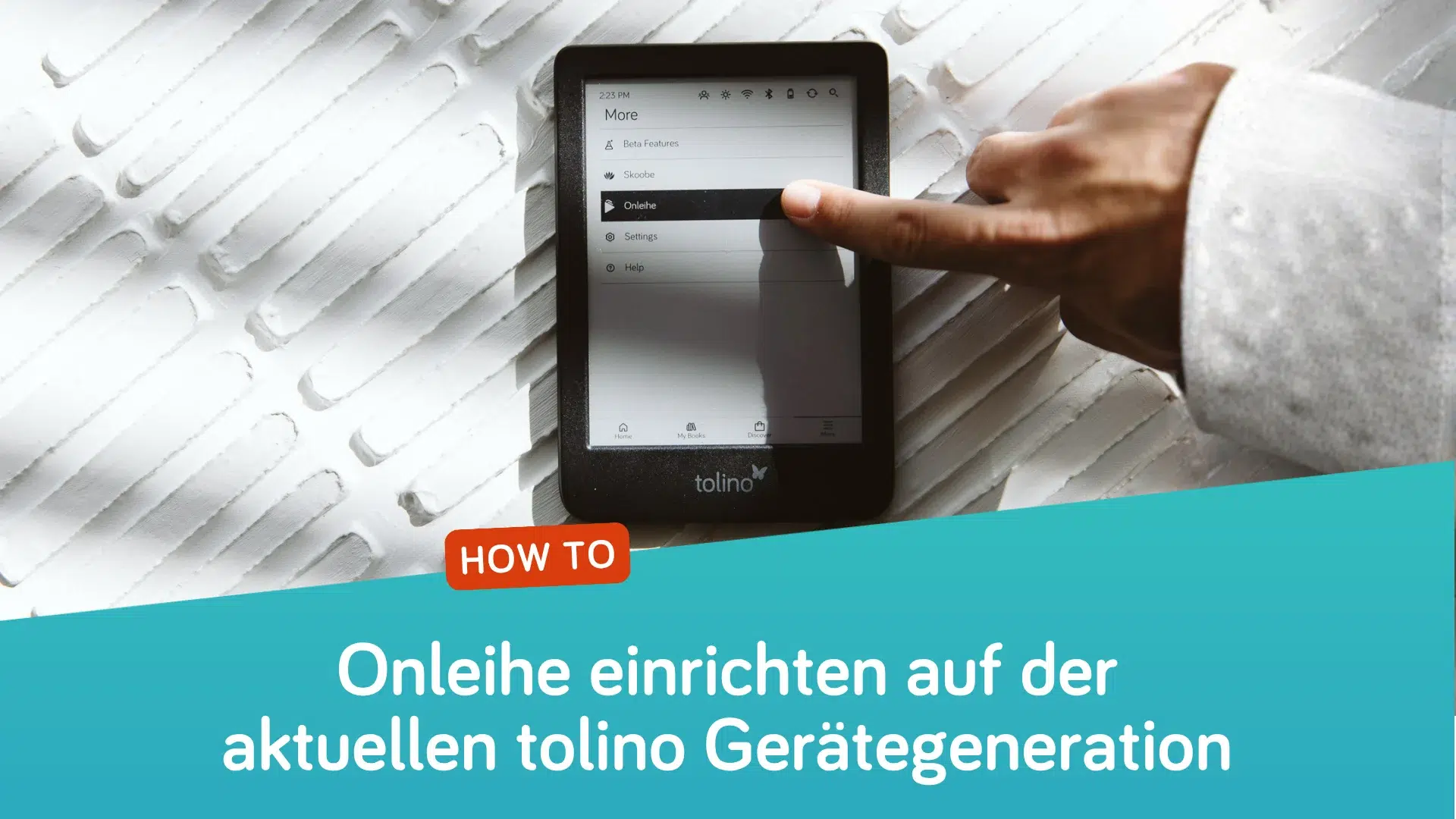
Onleihe auf der aktuellen Gerätegeneration einrichten
Ganz einfach die Onleihe auf dem tolino einrichten. In der Videoanleitung gibts alle Infos.
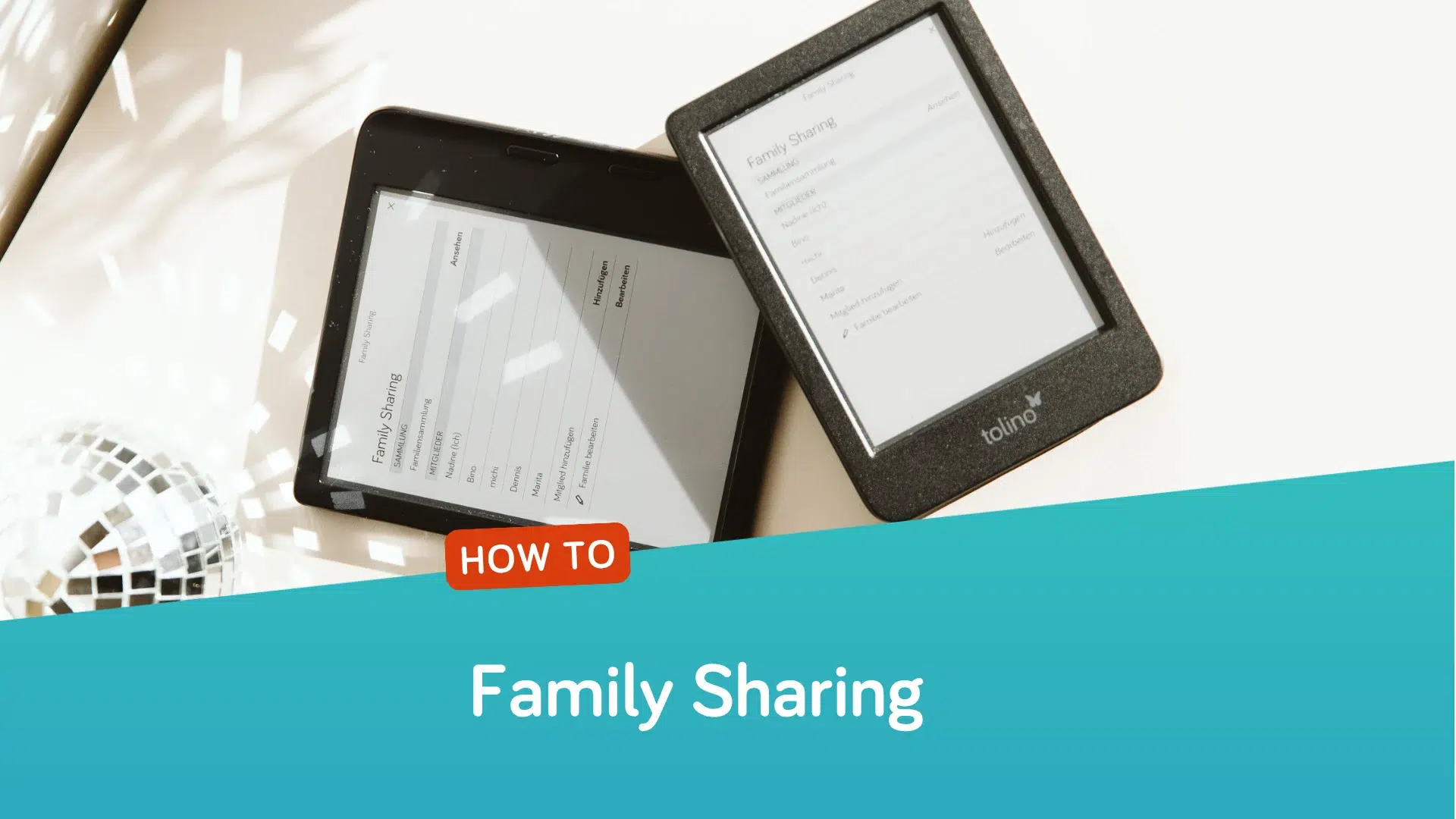
Family Sharing
Die eigenen eBooks und Hörbücher mit den Liebsten teilen. Das geht, dank Family Sharing.
Alle Informationen im Erklärvideo.
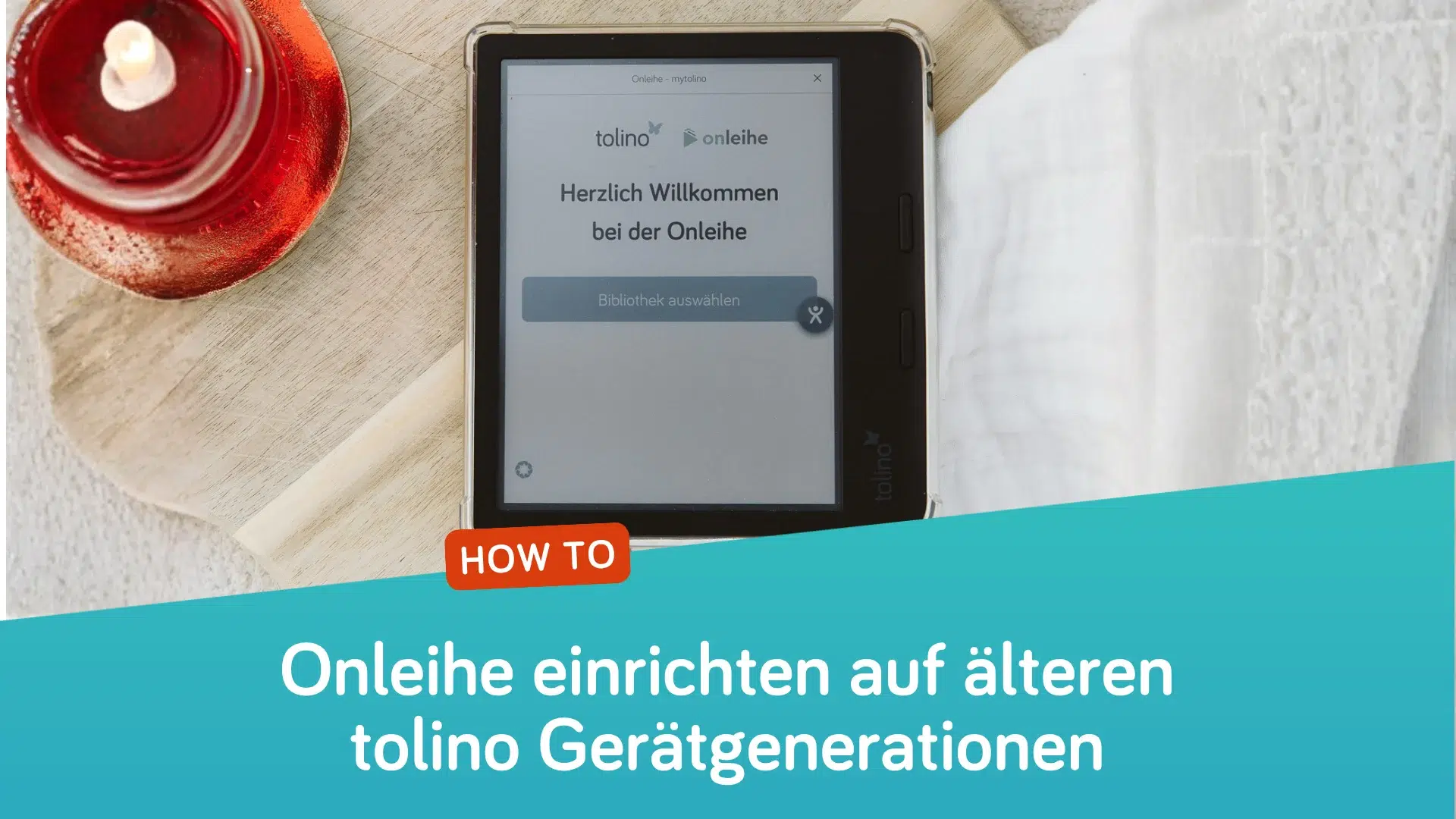
Onleihe auf der alten Gerätegeneration einrichten
Ganz einfach die Onleihe auf dem tolino einrichten. In der Videoanleitung gibts alle Infos.
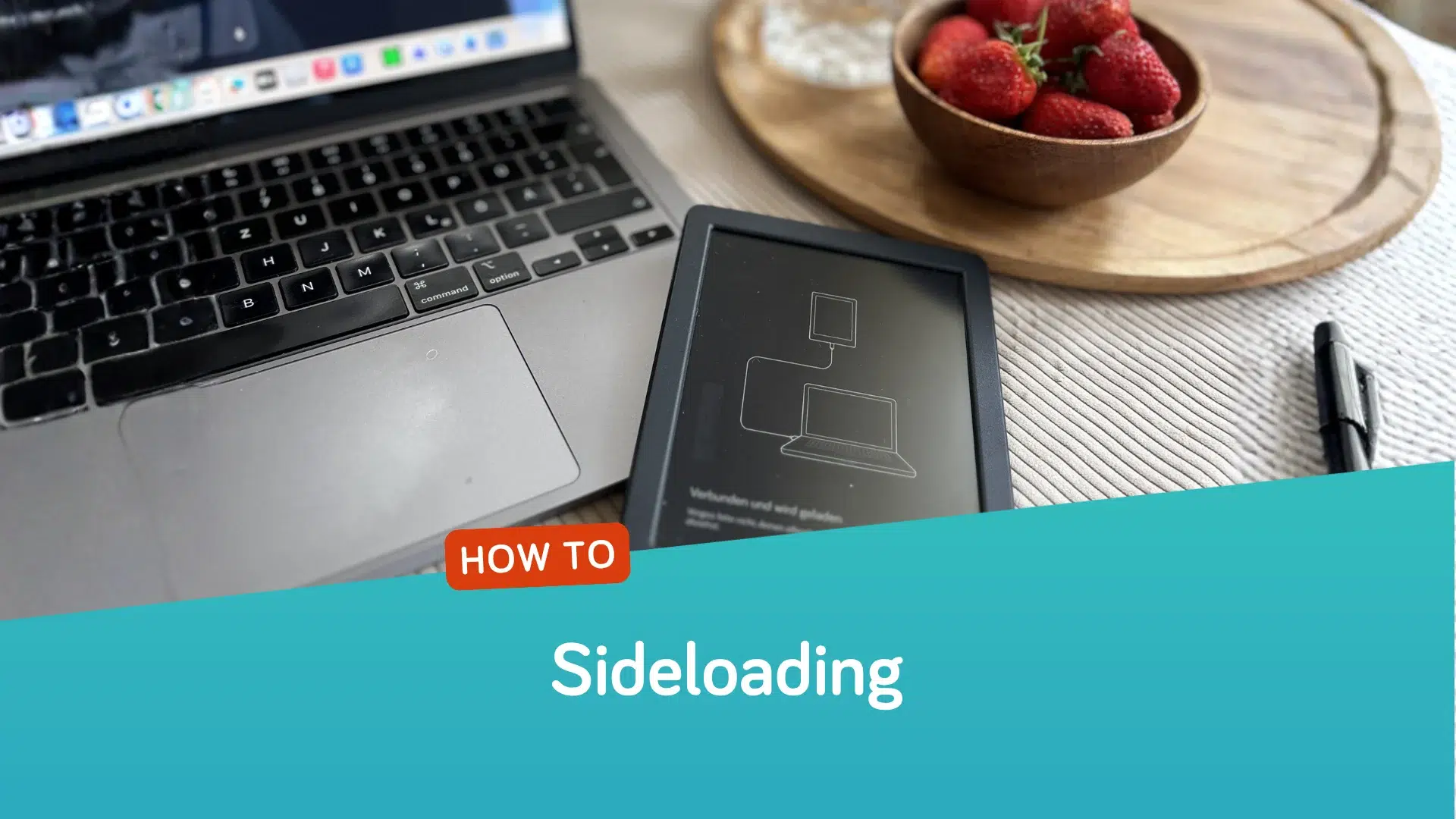
Sideloading
Eigene eBooks oder Dateien auf den tolino übertragen ist über den Computer oder die tolino cloud Möglichkeiten.
Hier gibts alle Infos.
Allgemeines
Basiswissen rund um tolino eReader – vom eigenen Sleepscreen bis zu wichtigen Anzeige- und Bedienoptionen. Hier erklären wir zentrale Funktionen, mit denen der eigene tolino eReader Schritt für Schritt persönlicher wird.
Buchcover als Sleepscreen
Buchcover als Sleepscreen auf dem tolino anzeigen lassen? So geht’s!
- Über „Mehr“
- „Energiesparen und Zahlensperre“ lässt sich der Haken bei „Aktuelles Buch anzeigen“ setzen
- und bei Bedarf auch bei „Im Vollbild anzeigen“


Eigenen Sleepscreen einstellen
Einen individuellen Sleepscreen am tolino einstellen und dort eigene Bilder hinterlegen. Hier gibts die Schritt für Schritt Anleitung im Video.
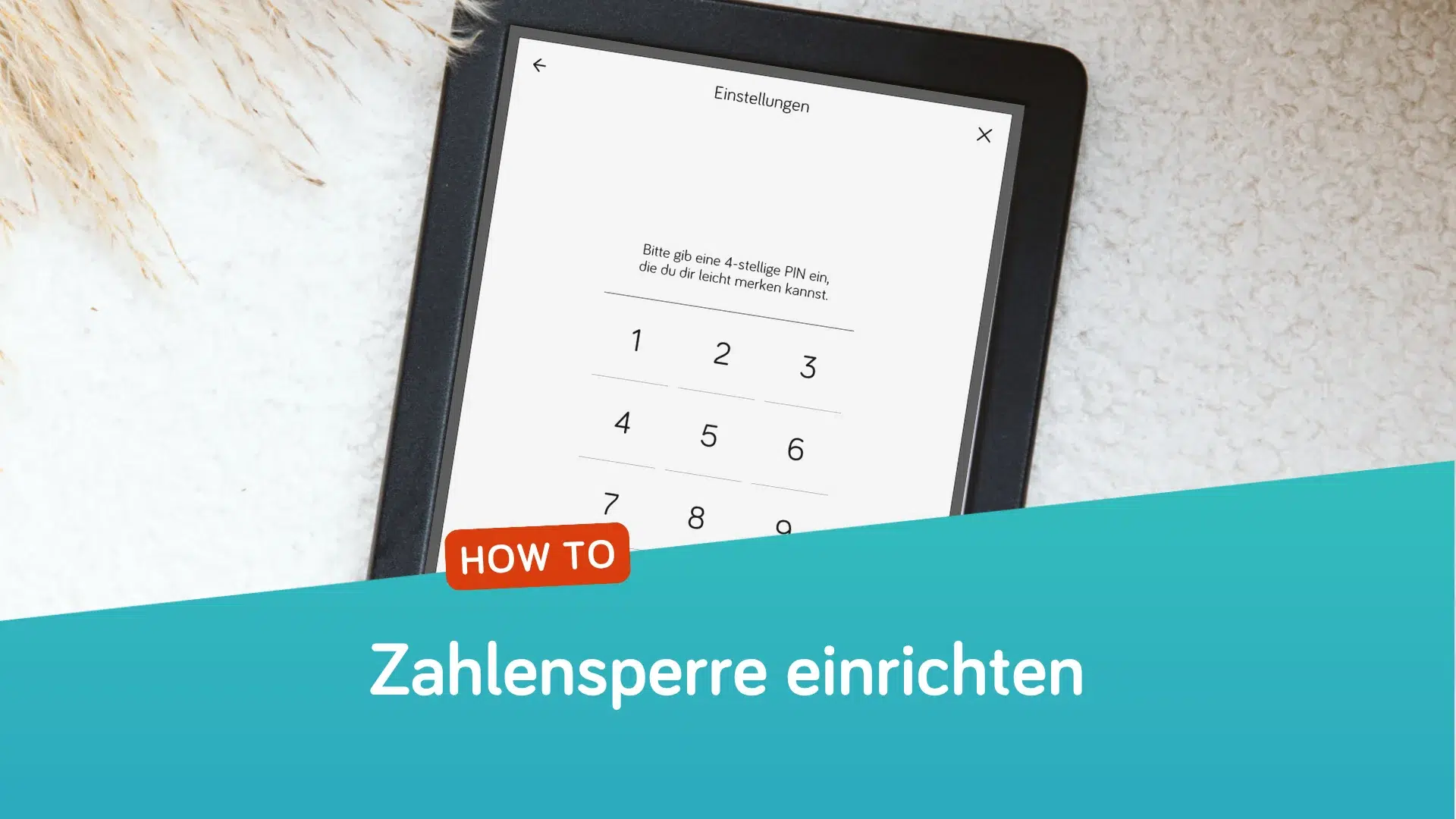
Zahlensperre einstellen
Wenn Kommentare zum Lesegeschmack nur noch nerven, hilft die Zahlensperre:
- Zahlensperre aktivieren
- 4-stelligen PIN festlegen
- entspannt weiterlesen
Pssst … manche Gründe müssen nicht erklärt werden. 😌
Notizen
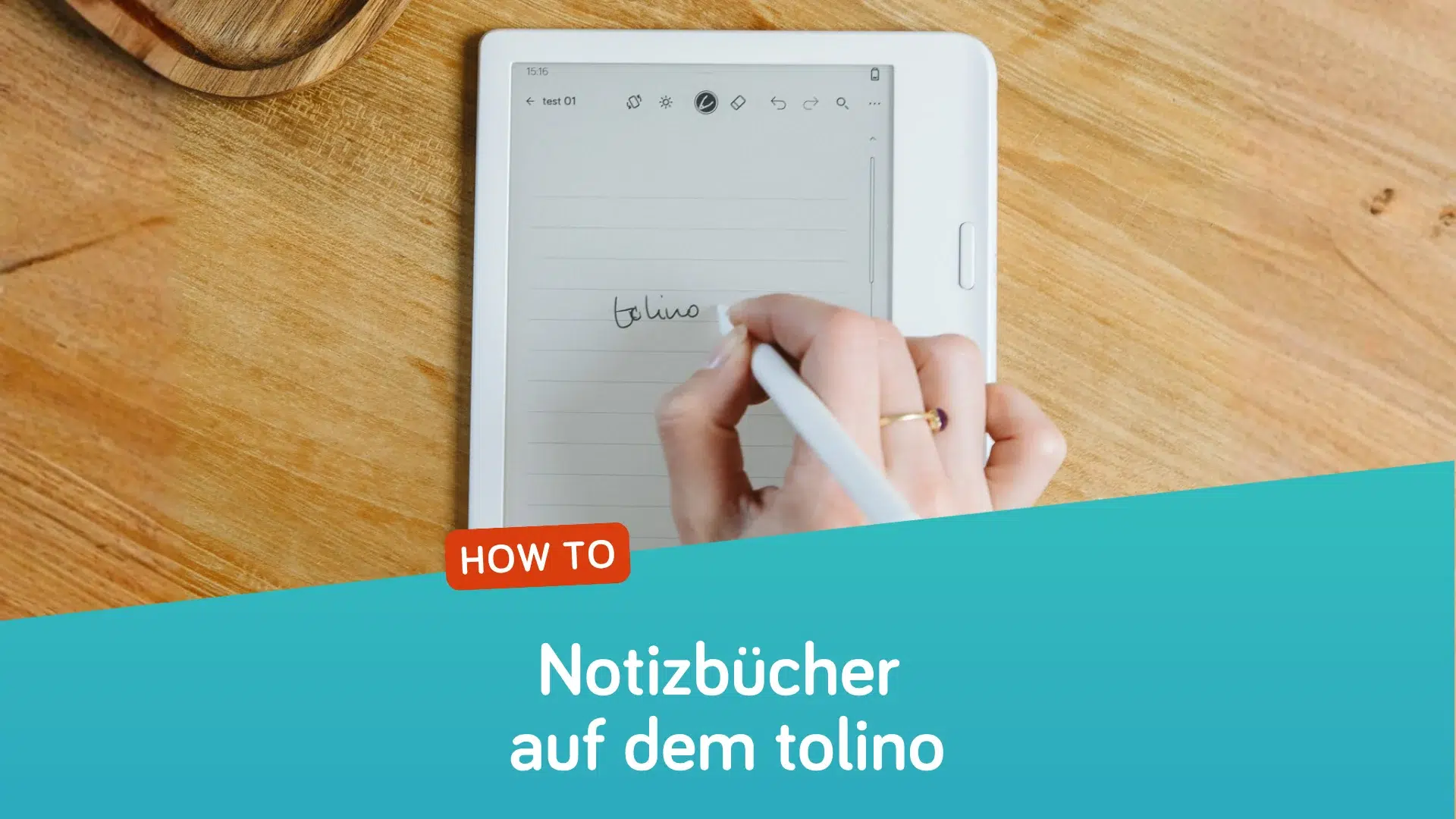
Alle Infos zu Notizbüchern auf dem tolino vision color – von der Ideen-Sammlung über Skizzen bis hin zu markierten Textstellen. Welche Möglichkeiten bietet der tolino stylus und wie lassen sich damit handschriftliche Inhalte komfortabel erfassen und organisieren.
Notizbuch-Arten
Welche Notizbuchtypen gibt es auf dem tolino?
Auf dem tolino stehen ein einfaches und ein erweitertes Notizbuch zur Auswahl – plus viele Seitenvorlagen, die sich individuell anpassen lassen Und ja: Handschrift lässt sich per Doppelklick in digitale Schrift umwandeln.
tolino stylus verbinden
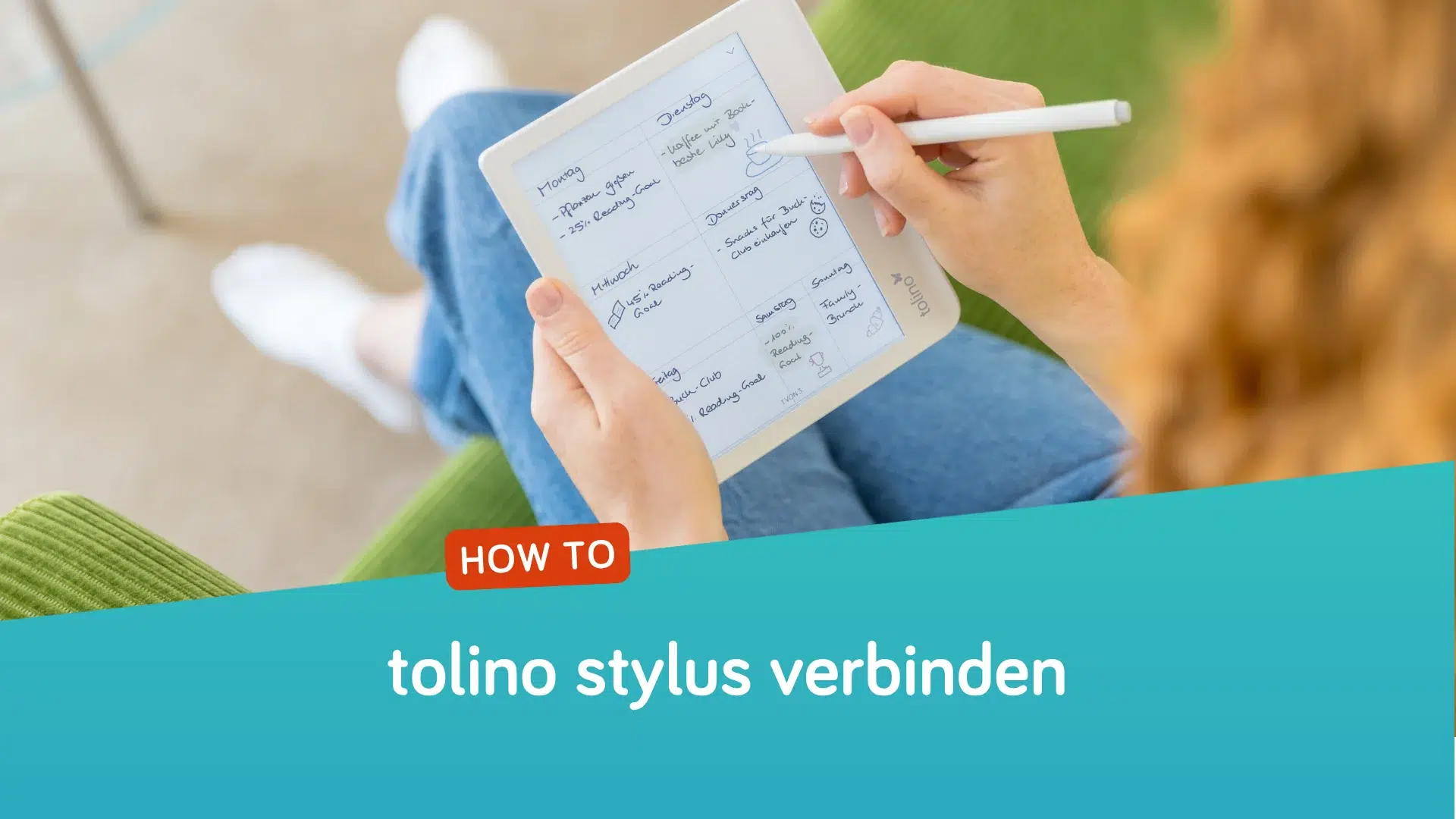
tolino stylus verbinden/aktivieren (mit dem tolino vision color)
So funktioniert’s:
- stylus kurz per USB-C anschließen (ein paar Sekunden reichen)
- Leuchtet die orange Lampe, lädt der stylus bzw. ist aktiv
- Kabel abziehen und direkt losschreiben
Handschirftliche Notizen umwandeln
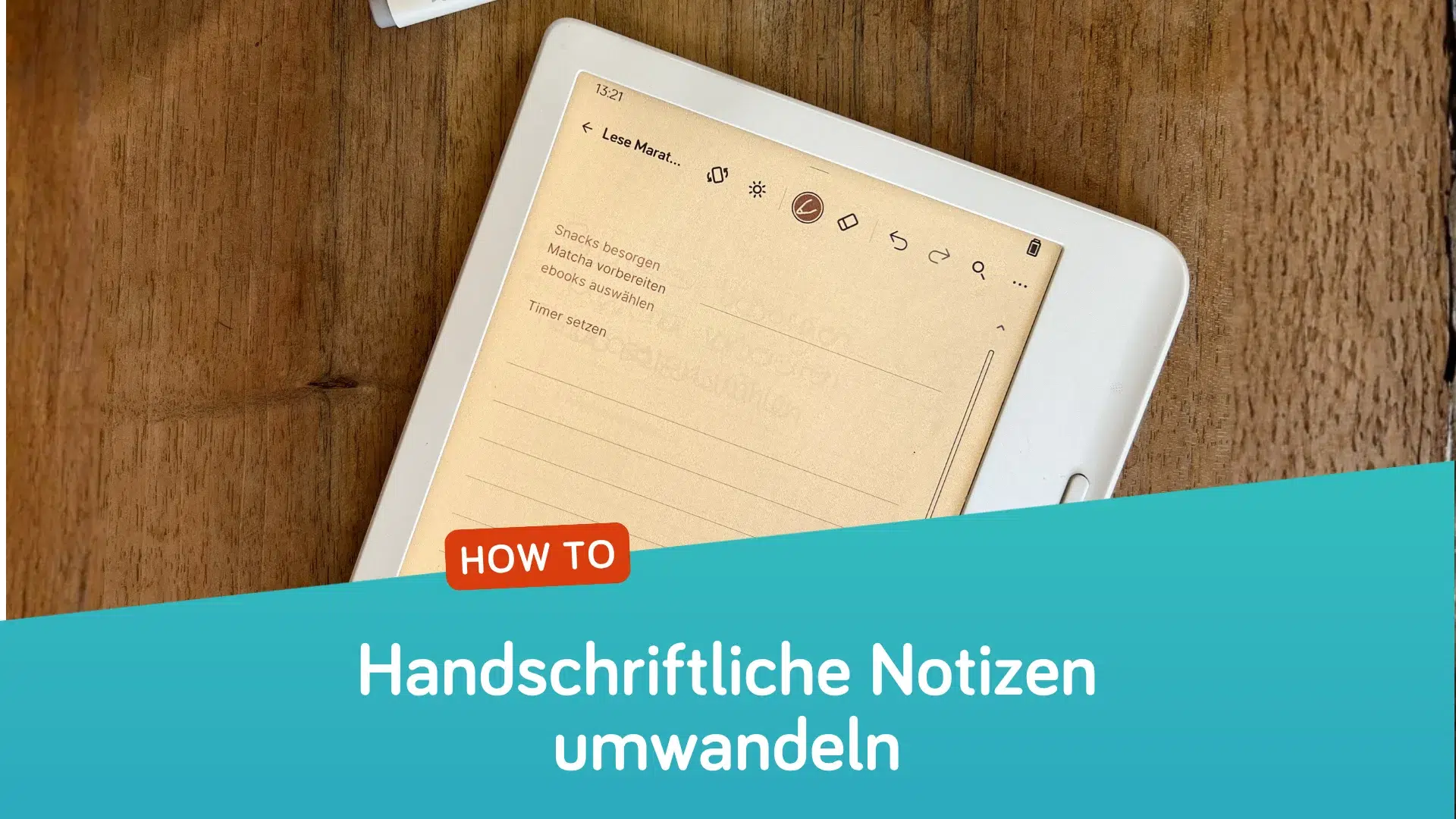
Die eigenen handschriftlichen Notizen im erweiteren Notizbuch auf dem tolino vision color in digitalen Text umwandeln, kein Problem.
Mit einem Doppeltipp auf die jeweilige Textstelle wird der Text automatisch umgewandelt.
Alle Infos hierzu gibts im Video.
Gesten im Notizbuch
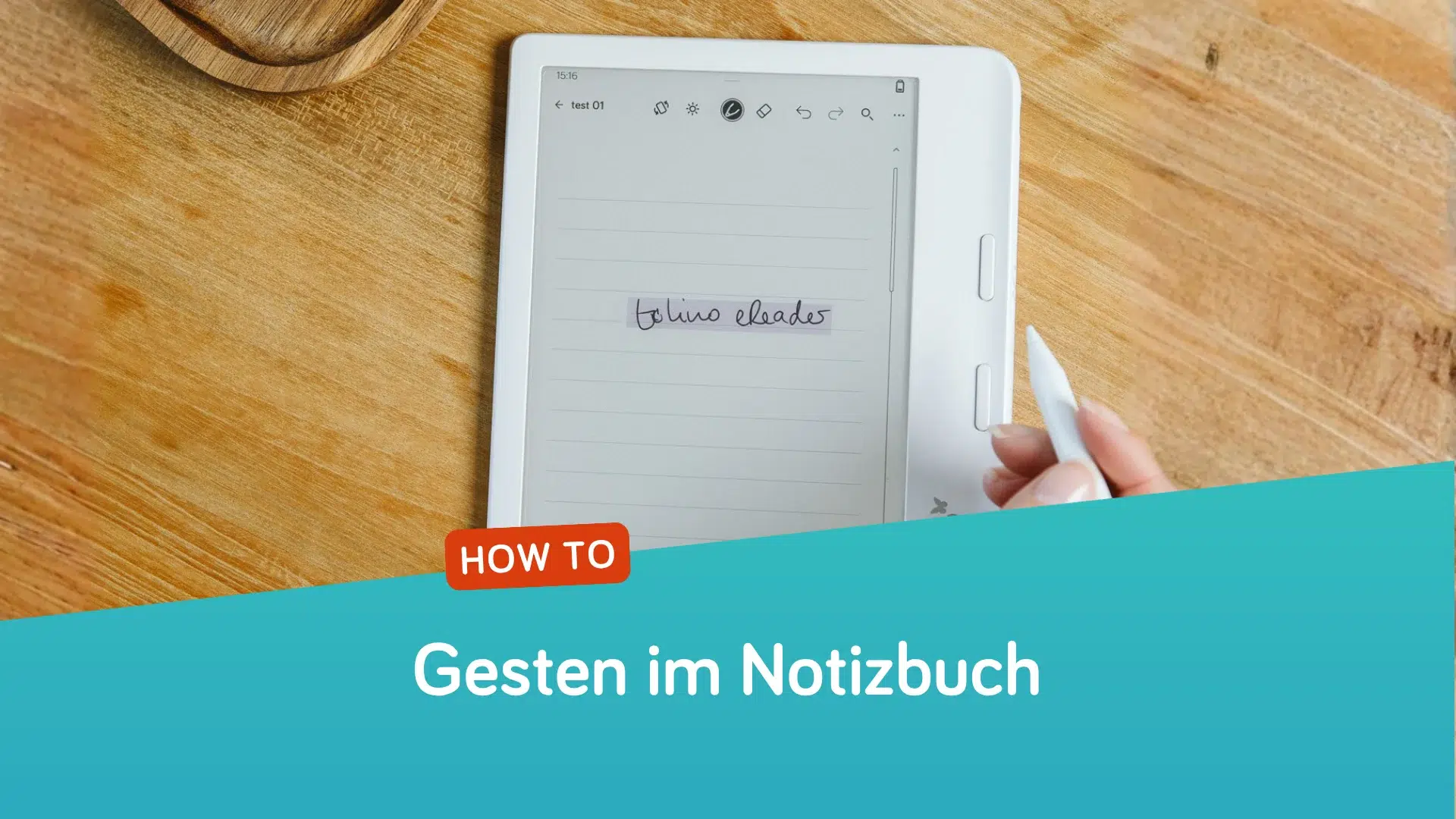
Formatieren Sie Ihre handschriftlichen Notizen und bearbeiten Sie getippten Text mit einfachen Gesten.
Hier gibts alle Infos.