
Wie verwalte ich die Zahlensperre?

Sie haben die Möglichkeit, Ihren tolino eReader durch eine Zahlensperre gegen unbefugten Zugriff zu schützen. Rufen Sie dafür das Hauptmenü auf, wählen Sie “Einstellungen” und anschließend “Zahlensperre” und richten Sie dort Ihre PIN ein. Tippen Sie dafür auf den Schieberegler und folgen den Anweisungen auf Ihrem tolino eReader. Wenn Sie die Zahlensperre eingerichtet haben, kann Ihr tolino eReader nur noch nach vorheriger Eingabe Ihres persönlichen Zahlencodes verwendet werden. Ein falscher Zahlencode kann beliebig oft eingeben werden, ohne dass Ihr tolino eReader gesperrt wird. Selbstverständlich können Sie durch Klicken auf “Zahlencode ändern” einen neuen PIN festlegen oder durch erneutes Tippen auf den Schieberegler die Zahlensperre deaktivieren.
Sollten Sie sich nicht mehr an den korrekten Zahlencode erinnern können bzw. die PIN vergessen haben, gehen Sie bitte wie folgt vor: Um schnell Abhilfe zu schaffen, wenden Sie sich bitte an unseren Kundenservice.
Wie lade ich bereits gekaufte oder eigene Inhalte auf den tolino eReader?

Alle eBooks oder andere Dateien, die Sie im ePUB- und PDF-Format (offene Standardformate) besitzen, können Sie auf Ihrem  tolino eReader speichern und dort lesen. Um die eBooks auf Ihren tolino eReader zu laden, gibt es zwei grundsätzliche Vorgehensweisen:

1) eBooks übertragen mithilfe der tolino cloud
Die Übertragung Ihrer eBooks im ePUB- und PDF-Format können Sie ganz bequem mit dem tolino webreader vornehmen. Melden Sie sich dort mit Ihren Zugangsdaten an und laden Sie Ihre gekauften eBooks mit Hilfe des tolino webreader einfach in Ihre tolino cloud. Melden Sie Ihren tolino eReader dann ganz regulär mit Ihren Zugangsdaten an und starten Sie die Synchronisierung mit der tolino cloud auf dem tolino eReader. Sobald Sie jetzt bei Ihrem tolino eReader in die tolino Bibliothek wechseln (Internetverbindung via WLAN vorausgesetzt), werden die in der tolino cloud gespeicherten eBooks angezeigt. Um diese lokal auf Ihren tolino herunterzuladen, tippen Sie einfach auf das jeweilige Cover des eBooks. Das eBook wird dann direkt auf dem tolino eReader gespeichert und Sie können mit dem Lesen beginnen.

2) eBooks übertragen mithilfe eines Kabels (Sideloading)
Sie können bereits gekaufte eBooks im PDF- und ePUB-Format einfach über eine Kabelverbindung lokal auf den tolino übertragen. Sobald Ihr tolino eReader über das mitgelieferte USB-Kabel mit dem Computer verbunden ist und von diesem erkannt wurde, können Sie von Ihrem Computer auf den tolino eReader zugreifen. Sie haben jetzt die Möglichkeit, Dateien zwischen Ihrem Computer und Ihrem tolino eReader auszutauschen. Bitte legen Sie Ihre eBooks immer im Ordner „Books“ auf der tolino eReader Festplatte ab.

Wir empfehlen dennoch, gekaufte eBooks über die tolino cloud automatisch hinzuzufügen und nicht über den USB-Anschluss. Der Vorteil: Wenn Sie eBooks aus der tolino cloud herunterladen, wird der Kopierschutz Adobe DRM nicht aktiv und Sie müssen keine Adobe ID eingeben, um diese eBooks zu lesen.

Wichtiger Hinweis: Während des Datenaustausches sollte die Verbindung nicht getrennt werden. Bitte werfen Sie das Datenträger-Symbol vom tolino eReader und von der microSD Karte immer am Computer aus, bevor Sie die Kabelverbindung zwischen tolino eReader und Computer trennen oder die microSD-Karte herausnehmen.
Bitte beachten Sie: Bei bestimmten Formaten, wie z.B. dem AZW-Format (kein offenes Standardformat), ist eine Übertragung bzw. das Öffnen der eBooks nicht möglich.

Kann ich auf dem tolino eReader eBooks von öffentlichen Leihbibliotheken lesen?

Sie möchten eBooks ausleihen, nur eben digital? Mit den öffentlichen Leihbibliotheken haben Sie die Möglichkeit, sich eBooks aus einer Bibliothek in ganz Deutschland, Österreich, Schweiz, Italien und weiteren Ländern zu leihen. Kleinere Bibliotheken schließen sich dazu oft zusammen und starten eine Onleihe als Verbund. Über deren Internetseite können Sie die gewünschten eBooks ausleihen und auf Ihren tolino eReader herunterladen.

Eine ausführliche Anleitung wie Sie die „Onleihe“ auf Ihrem tolino eReader einrichten und ausgeliehene eBooks lesen, finden Sie hier
Onleihe auf Ihrem tolino einrichten

Außerdem können Sie die ausgeliehenen eBooks z.B. der Onleihe auch wieder über Ihren tolino eReader zurückgeben.

Wie kann ich im eBook navigieren und persönliche Lese-Einstellungen vornehmen?

Blättern

Bei allen tolino-Geräten können Sie durch einfaches Tippen auf die rechte oder linke Seite des Bildschirms oder durch eine Wischgeste blättern. Einige Geräte verfügen zusätzlich über die Funktion “tap2flip”, mit der Sie durch Tippen auf die Rückseite des Gerätes blättern können. Erweiterte Einstellungen zum Blättern finden Sie im Menü unter “Einstellungen” und dann “Lese-Einstellungen”. Hier können Sie beispielsweise tap2flip ein- und ausschalten oder den Linkshändermodus aktivieren, bei dem durch Tippen auf den linken Bildschirmbereich nach vorne geblättert wird.

Lese-Einstellungen

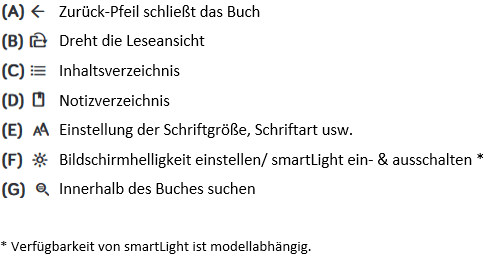
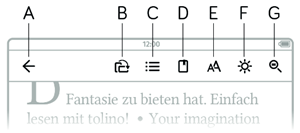
Mit Ihrem tolino eReader lassen sich während des Lesens einfach persönliche Einstellungen wie die Schriftart und -größe, der Seitenrand und der Zeilenabstand, die Textausrichtung oder die Helligkeit anpassen. Öffnen Sie dazu das Lese-Menü durch Tippen in die Bildschirmmitte.

Kann ich Wörter im eBook nachschlagen oder übersetzen?

Um in einem eBook einzelne Wörter zu übersetzen oder nachzuschlagen, tippen Sie diese einfach an und halten den Finger etwas länger auf dem Wort. Im Kontextmenü steht Ihnen dann die Übersetzungs-  und Nachschlagefunktion zur Verfügung. Beim ersten Mal werden Sie gebeten, die Wörterbücher herunterzuladen. Zur Auswahl stehen die Wörterbücher Französisch-Deutsch, Englisch-Deutsch, Italienisch-Deutsch und Spanisch-Deutsch, sowie eine ständig wachsende Anzahl weiterer Wörterbücher. Diese können Sie durch antippen des gewünschten Wörterbuchs über den tolino eReader einfach heruntergeladen.

Wie lese ich eBooks mit Kopierschutz (DRM) auf dem tolino eReader?

eBooks auf Ihrem tolino eReader nutzen eigentlich nur selten den Kopierschutz Adobe® DRM (Digitales-Rechte-Management mit Dateiformat „.acsm“). Wenn Sie dennoch ein eBook auf dem tolino eReader öffnen möchten, das durch Adobe® DRM geschützt ist, erhalten Sie eine Meldung und werden gebeten, Ihre Adobe® ID dafür einzugeben. Manche eBooks, wie z.B. die einer öffentlichen Leihbibliothek (Onleihe), sind durch Adobe® DRM vor dem Kopieren geschützt oder können nur eine bestimmte Zeit gelesen werden. Auch hierfür benötigen Sie eine Adobe ID.

1.Registrieren einer Adobe® ID
Um sich anzumelden, gehen Sie einfach auf www.adobe.com, und geben Ihre Daten ein. Sobald der Registrierungsprozess abgeschlossen ist, erhalten Sie einen Bestätigungslink per E-Mail. Wenn Sie auf diesen Link klicken und sich verifizieren, ist der Anmeldeprozess beendet. Ihre angegebene E-Mail-Adresse ist jetzt auch Ihre Adobe ID.

https://www.youtube.com/watch?v=8TQBRo5WoKI

2. Eintragen der Adobe® ID auf dem tolino
Damit Sie eBooks mit Adobe® DRM lesen können, müssen Sie sich nur noch bei Ihrem tolino eReader anmelden. Gehen Sie dazu einfach in das Menü unter „Meine Konten“ und wählen Sie den letzten Punkt „Adobe® DRM“. Geben Sie hier bitte Ihre E-Mail-Adresse und Ihr Passwort ein, um sich anzumelden. Tippen Sie danach auf „Autorisieren“. Jetzt sind Sie angemeldet und können auch Adobe® DRM geschützte eBooks lesen.

Kann ich ein eBook auch ohne Internetverbindung lesen?

Ja, es ist ohne weiteres möglich, ein eBook ohne aktive Internetverbindung zu lesen, sofern Sie es einmalig auf das jeweilige Endgerät (tolino eReader, Smartphone oder PC) heruntergeladen haben. Tippen Sie dafür einfach auf den mit einem tolino cloud-Symbol gekennzeichneten Titel in der tolino Bibliothek auf dem tolino eReader. Der Inhalt wird dann auf Ihren tolino eReader heruntergeladen und lokal gespeichert, sodass Sie mit dem Lesen des eBooks direkt beginnen können.

Wie kann ich meine eBooks von anderen Buchhändlern mit meiner tolino Bibliothek verknüpfen (Bibliotheks-Verknüpfung)?

Wenn Sie bei mehreren tolino Partnern eBooks erworben haben, haben Sie die Möglichkeit, Ihre tolino Bibliotheken zu verknüpfen und so Ihre eBooks zentral zu verwalten und zu lesen. Die Verknüpfung und die Verwaltung Ihrer angemeldeten Lesegeräte können Sie ganz bequem selbst vornehmen.

1. Schritt: Wechseln Sie auf dem tolino eReader in das Hauptmenü
Rufen Sie von der Startseite Ihres tolino eReader (diese erreichen Sie stets direkt über den Home-Button auf der Vorderseite) das Hauptmenü auf, indem Sie auf das Symbol mit den drei Strichen in der linken oberen Ecke des Displays tippen.

2. Schritt: Wechseln Sie aus dem Hauptmenü in den Bereich „Meine Konten“
Im Hauptmenü des tolino eReaders wählen Sie nun den Punkt „Meine Konten“ aus. Bitte stellen Sie sicher, dass Ihr tolino eReader nun an erster Stelle meldet, dass Sie angemeldet sind. Sofern Ihr tolino eReader aktuell nicht angemeldet ist, können Sie diesen nun mit Ihren tolino Buchhändler-Zugangsdaten anmelden.

3. Schritt: Wechseln Sie in das Menü für die tolino „Bibliothek-Verknüpfung“
Sobald der tolino eReader angemeldet ist, tippen Sie den Menüpunkt „Bibliothek-Verknüpfung“. In der folgenden Ansicht erhalten Sie nochmals einen Überblick über die Funktion der tolino Bibliothek-Verknüpfung – diesen können Sie mit „Weiter“ überspringen. Die nun folgende Datenschutzerklärung sollten Sie zu Ihrer Information lesen und dann über „Weiter“ bestätigen.

4. Schritt: Verknüpfung herstellen
Wählen Sie nun in der Übersicht der verknüpfbaren tolino Buchhändler den gewünschten tolino Händler aus, bei dem Sie ebenfalls ein Kundenkonto besitzen und klicken Sie rechts neben dem Händler-Logo auf die Schaltfläche „Verknüpfen“.

5. Schritt: tolino Buchhändler-Konto anmelden
Um Ihr bestehendes Kundenkonto mit dem neu gewählten weiteren tolino Buchhändler-Konto zu verknüpfen, müssen Sie sich nun mit Ihren Zugangsdaten anmelden. Bitte bestätigen Sie durch Eingabe Ihrer Zugangsdaten des Händlers, dass Sie als Inhaber dieses Kundenkontos die Verknüpfung durchführen möchten. Nach erfolgter Bestätigung sind die beiden tolino Bibliotheken miteinander verknüpft und Sie können Ihre bereits erworbenen eBooks über die tolino cloud in Ihre bestehende tolino Bibliothek laden.

Wie ordne ich meine eBooks in Sammlungen?

Sie können die eBooks in der tolino Bibliothek auf Ihrem tolino eReader in Sammlungen ordnen. Öffnen Sie dazu die Bibliotheksansicht “Zu meinen Büchern” und tippen Sie unter “Sammlungen” auf die Schaltfläche mit dem Plus in der Menüzeile. Jetzt vergeben Sie einen Namen für Ihre Sammlung. Anschließend können Sie die eBooks auswählen, die Sie dieser Sammlung zuordnen wollen. Selbstverständlich bleiben alle eBooks, die einer Sammlung angehören, auch in der Gesamtansicht Ihrer tolino Bibliothek sichtbar. Sie können eBooks auch aus der Bibliotheks-Übersicht zu Sammlungen hinzufügen, indem Sie länger auf das eBook-Cover tippen. Dadurch öffnet sich ein Kontextmenü, mit dem Sie das jeweilige eBook einer bestehenden oder neuen Sammlung hinzufügen können.

Go to Top