FAQ: tolino vision color
- Es kann hin und wieder passieren, dass der Server Ihres Buchhändlers gerade gewartet wird und deshalb für kurze Zeit nicht zur Verfügung steht. Probieren Sie es später noch einmal. Falls der Fehler weiterhin auftritt, wenden Sie sich bitte an den Kundenservice Ihres Buchhändlers.
- Um urheberrechtlich geschützte Inhalte zu schützen, sind viele eBooks mit einem DRM-Schutz (Digital Rights Management) versehen. Für das Lesen dieser Inhalte benötigen Sie ein Benutzerkonto von Adobe (Adobe-ID).Bitte folgen Sie den Anweisungen im Kapitel: 2.10 Wie lese ich eBooks mit Kopierschutz (DRM) auf dem tolino eReader?
- Sollten Sie Probleme haben, sich über Ihren tolino eReader anzumelden, ist es ratsam, den Anmeldeprozess über Ihren Computer zu wiederholen. Wenn es immer noch nicht geht, könnte es sein, dass der Server gerade gewartet wird und es zu Verbindungsproblemen kommt. Sollte es nach einer Weile immer noch nicht möglich sein, wenden Sie sich bitte an den Kundenservice des Buchhändlers, bei dem Sie Ihren tolino eReader gekauft haben.
- Probleme bei der Verbindungsherstellung Ihres tolino eReader mit dem WLAN können verschiedene Ursachen haben. Hier finden Sie erste Hilfe und Hilfestellungen, um typische Fehlerursachen auszuschließen und WLAN-Probleme ggf. selbstständig zu beheben. Überprüfen Sie bitte Folgendes: 1. Versuchen Sie den tolino ggf. mit dem falschen WLAN zu verbinden? Überprüfen Sie, ob Sie die richtige Drahtlosnetzwerkverbindung ausgewählt haben. Bitte achten Sie auch darauf, dass Sie in den Sicherheitseinstellungen Ihres WLAN-Netzwerkes das WLAN für alle Computer bzw. Geräte freigeben. Idealerweise testen Sie Ihre Daten parallel an einem anderen Gerät z.B. einem Smartphone. Sofern eine Verbindung hier ohne Probleme zustande kommt, gibt es eine andere Fehlerursache. 2. Zu schwache WLAN-Signalstärke und instabiles WLAN? Insbesondere bei dicken Wänden in großen Wohnhäusern und wenn kein WLAN-Repeater zum Einsatz kommt, kann es sein, dass die Signalstärke für eine WLAN-Verbindung an Ihrem Standort zu schwach bzw. instabil ist. Stellen Sie deshalb sicher, dass die Signalqualität und Signalverfügbarkeit an Ihrem Standort ausreichend ist. Ggf. ändern Sie Ihren Standort und verringern Sie den Abstand zum Router. 3. Verwenden Sie eine veraltete WLAN-Verschlüsselungsmethode z.B. WPA1/2 mit TKIP oder WEP? Um die Sicherheit Ihres WLAN-Netzwerkes zu gewährleisten und vor unbefugtem Zugriff zu schützen, gibt es verschiedene Arten der Verschlüsselung, die Sie an Ihrem Router konfiguriert haben. Die Verschlüsselungsprotokolle haben sich im Laufe der Zeit weiterentwickelt, sodass einige Verschlüsselungen mittlerweile als unsicher und veraltet eingestuft werden. Unsere tolino eReader unterstützen ausschließlich aktuelle und sichere Verschlüsselungsmethoden. Daher ist eine Verbindung mit einem WLAN, welches die veraltete Verschlüsselungsmethode TKIP verwendet, nach dem Update auf die Software-Version 11.2.2 nicht mehr möglich. Bitte überprüfen Sie die die Verschlüsselungsprotokolle Ihres WLAN sofern Ihr tolino keine Verbindung mit dem WLAN herstellen kann. Ihre WLAN-Verschlüsselung sollte auf WPA1/2 CCMP(AES) eingestellt sein. 4. Mein WLAN-Netzwerk wird nicht in der Auswahlliste angezeigt, was kann ich tun?Manchmal werden Netzwerke nicht in der Auswahlliste angezeigt, weil sie versteckt sind. Um ein Netzwerk, das Sie auf Ihrem eReader nicht sehen können, manuell hinzuzufügen, tippen Sie unten in der Auswahlliste auf Netzwerk hinzufügen, und geben Sie dann den Netzwerknamen, die Verschlüsselungsmethode und das Kennwort für die Verbindung ein. 5. Enthält der Name Ihres WLAN oder das Passwort eventuell Umlaute oder diakritische Zeichen? Diakritische Zeichen sind z.B. Buchstaben, die mit Häkchen, Bögen oder Punkten versehen sind (z.B. â, é, ő). Solche Zeichen, Umlaute in WLAN-Namen (SSID) oder WLAN-Passwörtern können Probleme bei der Verbindungsherstellung verursachen. Je nach Art der Umlautkodierung Ihres spezifischen Routers kann es passieren, dass Ihr tolino eReader nicht auf das WLAN zugreifen kann.
- Wenn Sie Ihren tolino eReader nicht aufladen oder über ein USB-Kabel mit dem Computer verbinden können, befolgen Sie diese Schritte, um das Problem zu lösen. Sollten die obigen Schritte nicht funktioniert haben, so setzten Sie Ihren tolino eReader bitte auf Werkseinstellungen zurück.
- Obere Menü Bar: Oberes Drittel Ihres Starbildschirm: In diesem Bereich werden Ihnen ihre 4 zuletzt geöffneten Bücher angezeigt. Mittlerer Bereich: Sind Sie auf der Suche nach neuen Leseabenteuern? Stöben Sie hier in Ihren persönlichen Empfehlungen. Unterer Bereich: Entdecken Sie weitere aufregende Bücher im Shop Ihres tolino Buchhändlers. Des Weiteren finden Sie hier den Direkteinsprung in Ihre Leseeinstellungen. Untere Menü Bar:
- Ihr tolino eReader wurde unter bestimmten Bedingungen als wasserdicht getestet und zertifiziert. Er kann bis zu 1 Stunde lang in 2 Meter tiefes Süßwasser getaucht werden. Um ein optimales Leseerlebnis zu gewährleisten, sollten der Bildschirm Ihres tolino eReader und Ihre Hände trocken sein. Wenn der Bildschirm nass wird, wischen Sie ihn einfach mit einem trockenen Tuch ab. Der Bildschirm reagiert möglicherweise nicht wie erwartet, wenn er nass oder unter Wasser ist. Wenn Ihr tolino eReader durch: – Salzwasser – Seifenhaltiges Wasser – gechlortes Wasser aus einem Schwimmbad nass geworden ist, spülen Sie ihn sofort mit frischem Wasser ab und trocknen ihn vor der nächsten Benutzung. Weitere Tipps:
- Sie möchten eBooks ausleihen, nur eben digital? Mit den öffentlichen Leihbibliotheken haben Sie die Möglichkeit, sich eBooks aus einer Bibliothek in ganz Deutschland, Österreich, der Schweiz und weiteren Ländern zu leihen. Kleinere Bibliotheken schließen sich dazu häufig zusammen und starten eine Onleihe als Verbund. Über deren Internetseite können Sie die gewünschten eBooks ausleihen und auf Ihren tolino eReader herunterladen. Eine ausführliche Anleitung wie Sie die „Onleihe“ auf Ihrem tolino eReader einrichten und ausgeliehene eBooks lesen, finden Sie hier Onleihe auf Ihrem tolino einrichten Außerdem können Sie die ausgeliehenen eBooks, z.B. der Onleihe, auch wieder über Ihren tolino eReader zurückgeben.
- Ja, es ist ohne weiteres möglich, ein eBook ohne aktive Internetverbindung zu lesen, sofern Sie es einmalig auf Ihren tolino eReader heruntergeladen haben. Gehen Sie dafür in Ihre Bibliothek „Meine Bücher “. Ist ein Buch noch nicht heruntergeladen, sehen Sie auf dem Buchcover das Download Symbol . In der Listenansicht erscheint das Wort „Download“. Tippen Sie auf den gekennzeichneten Titel in der tolino Bibliothek, um den Download zu starten. Der Inhalt wird dann auf Ihren tolino eReader heruntergeladen und lokal gespeichert, sodass Sie mit dem Lesen des eBooks direkt beginnen können.
- Um in einem eBook einzelne Wörter zu übersetzen oder nachzuschlagen, tippen Sie diese einfach an und halten den Finger etwas länger auf dem Wort. Im Kontextmenü steht Ihnen dann die Übersetzungs- und Nachschlagefunktion zur Verfügung. Beim ersten Mal werden Sie gebeten, die Wörterbücher herunterzuladen. Zur Auswahl stehen zum Beispiel die Wörterbücher Französisch-Deutsch, Englisch-Deutsch, sowie eine ständig wachsende Anzahl weiterer Wörterbücher.
- Wenn Sie Ihr Buch auf Ihrem tolino eReader nicht öffnen können, versuchen Sie die folgenden Schritte in der angegebenen Reihenfolge. Sollten Sie das Buch weiterhin nicht öffnen können, kontaktieren Sie bitte Ihren tolino Buchhändler.
- In seltenen Fällen kann es vorkommen, dass der Bildschirm „einfriert“ und Ihr tolino eReader nicht mehr reagiert. In diesem Fall führen Sie bitte einen Reset durch. Schließen Sie Ihren tolino eReader entweder an den Computer oder an ein externes Ladegerät an. Halten Sie die Einschalttaste gedrückt bis auf dem Bildschirm der Schriftzug „Ausgeschaltet“ erscheint und lassen Sie die Einschalttaste los. Anschließend halten Sie die Einschalttaste gedrückt, bis die Betriebsanzeige (LED oben rechts) schnell blinkt. Dies kann bis zu 30 Sekunden dauern. Wenn die Netzkontrollleuchte nicht mehr blinkt, sondern dauerhaft leuchtet, lassen Sie die Netztaste los. Ihr tolino eReader startet neu. Bitte beachten Sie, dass bei einem Reset sämtliche lokalen Inhalte auf Ihrem tolino eReader gelöscht werden und eine Neuanmeldung in Ihrem Kundenkonto notwendig ist.
- Bitte wenden Sie sich an den Kundenservice ihres tolino Buchhändler. Hier kann ihr tolino eReader und auch ihr tolino Account gesperrt werden.
- Wenn Sie Probleme beim Software-Update haben, empfehlen wir Ihnen, zunächst einen Reset durchzuführen. Alternativ können Sie das Update auch manuell durchführen. Die passende Update Datei finden Sie hier: https://mytolino.de/software-updates-tolino-ereader/ Um Fehler zu vermeiden, sollten Sie die manuelle Installation von Updates über den Computer nur in Ausnahmefällen vornehmen. Falls Sie doch einmal ein Software-Update ohne WLAN-Verbindung auf Ihrem tolino eReader installieren möchten, gehen Sie wie folgt vor: Einige Sekunden nach dem Auswerfen sollte Ihr tolino eReader automatisch neu starten und das Software-Update durchführen.
- Um den Bildschirmleser zu verwenden, benötigen Sie sowohl ein Bluetooth-Audiogerät (z. B. einen Lautsprecher oder Kopfhörer) als auch eine Bluetooth-Tastatur.
- Ihr tolino eReader unterstützt die gängigsten eBook Formate. Bücher: EPUB, EPUB2, EPUB3, PDF, MOBI-ebooks, reflowable und fixed Layout EPUB Formate Dokumente: PDF Bilder: JPEG, GIF, PNG, BMP Text: TXT Comic Books: CBZ and CBR
- Umfang der Garantie beim tolino eReader Wenn ein herstellungsbedingter Material- und/oder Verarbeitungsmangel (nachfolgend „Mangel“) bei dem tolino Lesegerät in den ersten 12 bzw. 24 Monaten (geräteabhängig) ab Kaufdatum von einem Händler auftritt, können Sie eine Garantieleistung durch die Longshine Technologie GmbH in Anspruch nehmen. Die Erbringung von Garantieleistungen verlängert nicht die Garantiezeit insgesamt. Garantieleistung für den tolino eReader Die Firma Longshine erfüllt die Garantieverpflichtung für Mängel durch eine kostenlose Reparatur oder durch den Austausch des mangelhaften Lesegeräts gegen ein mangelfreies. Ausgetauschte Teile und Lesegeräte gehen in das Eigentum der Longshine Technologie GmbH über. Garantieausschlüsse Die Garantie umfasst nicht optionales Zubehör und Mängel, die durch unsachgemäße Behandlung, Bedienungsfehler oder durch Fremdeinwirkung entstanden sind. Ausgenommen von der Garantieleistung sind auch Verbrauchs- und Verschleißteile, wie bspw. Batterien, die allein aufgrund ihres Gebrauchs funktionslos werden. Eventuelle Kosten für Modifikationen oder Anpassungen des Lesegeräts, die erforderlich werden, um es an die nationalen, technischen oder sicherheitsrelevanten Anforderungen eines Landes anzupassen, in dem das Lesegerät nicht gekauft, aber betrieben werden soll, werden durch diese Garantie nicht abgedeckt. Geltendmachung der Garantie des tolino eReaders Um die Garantie für Ihren tolino eReader in Anspruch nehmen zu können, benötigen Sie den Kaufbeleg (Rechnung, Quittung), aus dem sich das Kaufdatum und die Modellbezeichnung des Lesegeräts ergeben. Der Mangel des Lesegeräts muss innerhalb der Garantiefrist von Ihnen gegenüber Longshine Technologie GmbH geltend gemacht werden. Hierzu finden Sie die vollständigen Kontaktdaten der Longshine Technologie GmbH im unteren Textabschnitt. Datensicherung Bei Einsendung des tolino eReader kann keine Garantie für die auf dem Lesegerät gespeicherten Daten übernommen werden. Wir empfehlen daher, vor der Einsendung Ihres tolino eReaders eine Datensicherung vorzunehmen. Bei weiteren Fragen rund um die Garantieleistungen zu Ihrem tolino, wenden Sie sich bitte an den jeweiligen Kundendienst Ihres Buchhändlers. Kontakt zum Garantiegeber und Hersteller der tolino eReader (Deutschland, Österreich, Schweiz): Adresse: Longshine Technologie GmbH An der Strusbek 9 22926 Ahrensburg Telefonischer Kontakt: +49 (0) 4102/492233 +49 (0) 4102/40109 E-Mail Kontakt: tolino@longshine.de
- Um den Bildschirmleser einzuschalten: Tipp: Sie können den Bildschirmleser auch über eine Tastenkombination aktivieren: Drücken Sie Alt + Windows + S (für Windows-Tastaturen) oder Alt + Befehl + S (für Mac-Tastaturen).
- Starten und Pausieren:Um Ihr Hörbuch zu starten oder anzuhalten, tippen Sie auf das Play oder Pause Symbol. Vor-und Zurückspulen: Um dreißig Sekunden vor- oder zurückzuspringen, tippen Sie auf die Pfeilsymbole oder . Um größere Abschnitte des Tracks zu überfliegen, ziehen Sie das Kreissymbol in der Zeitleiste nach links oder rechts. Inhaltsverzeichnis:Um direkt zu einem bestimmten Track Ihres Hörbuches zu springen, tippen Sie bitte unten links auf das Inhalts-Verzeichnis Menü . Abspielgeschwindigkeit: Sie können die Abspielgeschwindigkeit Ihrem Geschmack anpassen: Rufen Sie dazu Ihr gewünschtes Hörbuch zum Abspielen auf. In der oberen Menüleiste finden Sie ein Icon “1x”. Nach einem Tipp auf das Icon, erhalten Sie eine Übersicht der verschiedenen Einstellungsstufen. Lautstärkenregelung: Um die Lautstärke anzupassen, tippen Sie bitte auf das Lautsprecher Symbol . Ziehen Sie das Kreissymbol nach links oder rechts, um die Lautstärke zu verringern oder zu erhöhen. Hörbuch-Statistiken:Über das Statistik-Menü können Sie verschiedene Informationen zu Ihrem Hörbuch abrufen. Das Statistikmenü zeigt Ihnen: Hörbuchdetails anzeigen und ein Wörterbuch verwenden:Während des Hörens können Sie Details Ihres Hörbuchs ansehen oder ein Wörterbuch öffnen, um ein Wort, das Ihnen nicht geläufig ist, nachzuschlagen. Tippen Sie dafür oben rechts auf die 3 Punkte. Tippen Sie hier auf „Details“ oder „Wörterbuch“.
- Hinweis: Wenn Sie mehrere Sleepscreens auf Ihrem tolino eReader hinterlegen, wird jedes Mal zufällig ein Bild ausgewählt und angezeigt, sobald Sie den Tolino in den Schlafmodus versetzen. Um den eigenen Sleepscreen zu entfernen, können Sie entweder:
- Bitte rufen Sie das Menü “Mehr“ auf und wechseln anschließend in den Bereich „Einstellungen“ im Untermenü „Konten“. Tippen Sie bitte unter „Meine Familie“ auf „Ansehen“. Sollten Sie noch kein Family Sharing eingerichtet haben, werden Sie automatisch aufgefordert eine Familie zu gründen. Wenn Sie den Prozess starten, vergeben Sie im ersten Schritt einen Namen, unter dem Ihre Familienmitglieder Sie erkennen. Anschließend geben Sie Ihr Gerät an denjenigen weiter, den Sie zu Ihrer Familie einladen möchten. Der Eingeladene wählt seinen Buchhändler aus und gibt seine Zugangsdaten ein. Dieser Schritt ist notwendig, um die beiden Konten zu verbinden. Auch der Eingeladene wählt einen Namen. Anschließend kann das Gerät an Sie zurückgegeben werden und Sie können das erste Buch mit Ihrem Familienmitglied teilen.
- Sie haben die Möglichkeit, das Hintergrundbild im Ruhemodus (Sleepscreen) direkt auf dem tolino eReader zu ändern. Rufen Sie dafür das Menü “Mehr“ und anschließend “Energiesparen“ auf. Im Abschnitt „Ruhemodus & Ausschalten“ haben Sie folgende Optionen: Sollten Sie keine Auswahl getroffen haben, wird Ihnen das tolino Gesicht im Ruhemodus angezeigt.
- Wenn Sie in den Bildschirmmenüs größere Texte bevorzugen, können Sie den Large Print Modus mit wenigen Handgriffen aktivieren. Bitte tippen Sie auf dem Startbildschirm auf das Menü „Mehr“ und rufen das Menü „Einstellungen“ auf. Im Menü „Bedienungshilfen“ können sie die Anzeigegröße & Text auf 150% und auf 200 % stellen. Es werden Ihnen sofort alle Beschreibungen und Menüpunkte in einer größeren Schrift angezeigt.
- Um die Helligkeit Ihres Bildschirms anzupassen, tippen Sie bitte im Hauptbildschirm auf das Sonnen-Symbol. Durch ein Verschieben des Reglers nach rechts oder links können Sie die gewünschte Helligkeit einstellen. Mittels der Smart Light Funktion können sie auch die Farbtemperatur Ihres Bildschirms anpassen. Die Farben reichen von orangefarbenem Kerzenlicht für nächtliches Lesen bis hin zu weißem Sonnenlicht für den Tag.
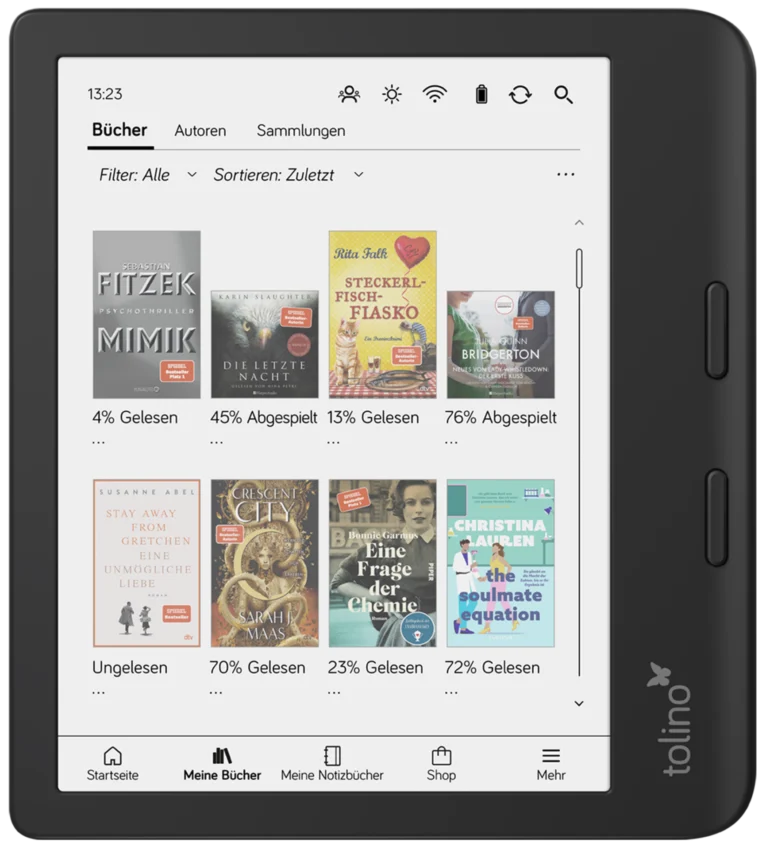
- Sie können eBooks aus Ihrer tolino Bibliothek in der Bibliotheksansicht „Meine Bücher “ löschen, indem Sie lange auf das Cover tippen. Es öffnet sich ein Kontextmenü, über das Sie das eBook entfernen können. Zur Auswahl stehen 2 Optionen: Von diesem Gerät löschen:Entfernen Sie das Buch von Ihrem tolino eReader um Speicherplatz zu sparen. Sie haben die Möglichkeit, das Buch später erneut aus der tolino Cloud herunterzuladen. Sie sehen das Cover des Buches weiterhin auf Ihrem eReader. Diese Option ist automatisch ausgewählt. Bei Bedarf können diese Titel erneut heruntergeladen werden. Aus der tolino cloud löschen:Löscht das Buch aus Ihrem tolino Buchhändler-Konto und von allen Ihren Geräten. Sie werden das Buchcover nicht mehr auf Ihrem tolino eReader, in den tolino-Apps und im Webreader sehen. Sollten Sie aus Versehen ein Buch aus Ihrer Bibliothek gelöscht haben, kontaktieren Sie bitte den Kundenservice Ihres tolino Buchhändlers. Alle Downloads entfernen:Bitte tippen Sie in Ihrer Bibliothek „Meine Bücher“ auf die 3 kleinen Punkt rechts oben in der Übersicht und wählen die Option „Bücher verwalten“ aus. Hier können Sie ausgewählte Inhalte über die Option „Entfernen“ entfernen. Möchten Sie alle Bücher auf einmal entfernen, tippen Sie bitte erneut auf die 3 kleinen Punkte rechts oben und wählen die Option „Alle auswählen“ aus. Dadurch werden alle Inhalte in Ihrer Bibliothek ausgewählt, welche Sie dann entfernen können. Die Inhalte können später wieder aus der Cloud heruntergeladen werden. Des Weiteren können Sie über die Option „Speicherplatz verwalten“ ebenfalls alle Bücher aus Ihrer Bibliothek entfernen.
- Mit Ihrem Benutzerkonto können Sie sich auf bis zu fünf Geräten anmelden. Selbstverständlich können Sie den Lesestand zwischen ihren angemeldeten Geräten synchronisieren. Dies erledigt der tolino eReader automatisch für Sie, wenn Sie das eBook nach dem Lesen auf dem tolino eReader schließen. Achten Sie darauf, dass für eine automatische Synchronisation auf beiden Endgeräten eine Internetverbindung bestehen muss. Sie können die Synchronisation auch jederzeit manuell anstoßen, indem Sie in der Ansicht „Meine Bücher“ oder auf dem Startbildschirm auf das Kreissymbol mit dem umlaufenden Pfeil in der rechten Ecke tippen. Achten Sie auch hier darauf, dass Ihr Gerät über eine aktive Internetverbindung verfügt.
- Um ein bei einem tolino Allianz Partner gekauftes Hörbuch auf Ihrem tolino eReader anhören zu können, verbinden Sie zuerst Ihren Bluetooth-Lautsprecher oder -Kopfhörer mit dem tolino eReader. Bitte rufen Sie Ihre Bibliotheksansicht „Meine Bücher“ auf. Tippen Sie anschließend auf das Hörbuch, das Sie anhören möchten. Die Hörbuchdatei wird auf Ihren tolino eReader heruntergeladen und der Hörbuchplayer geöffnet. Hörbücher sind in der Listenansicht als „Hörbuch“ gekennzeichnet. Tipp: Um Ihre Hörbücher in Ihrer Bibliothek besser finden zu können verwenden Sie bitte den vordefinierten Filter „Hörbücher“.
- Aktualisieren Sie Ihren tolino eReader regelmäßig, um die neuesten Funktionen zu erhalten. Um zu prüfen, ob Sie die neueste Softwareversion haben, synchronisieren Sie Ihren tolino eReader, in dem Sie in der oberen Menü-Bar auf das Icon tippen. Wenn ein Software-Update verfügbar ist, wird eine Meldung angezeigt, die Sie fragt, ob Sie ein Update durchführen möchten. Die Größe der Software-Updates kann variieren und es kann einige Zeit in Anspruch nehmen, bis sie heruntergeladen und installiert sind. Des Weiteren haben Sie die Möglichkeit manuell nach einem Software-Update zu suchen. Rufen Sie auf dem Startbildschirm das Menü „Mehr“ auf und tippen auf „Einstellungen“. Im Menü „Geräteinformationen“ können eine Suche über die Option „Update-Prüfung“ vornehmen. Tipp: Wenn Sie Ihren Reader aktualisieren möchten, stellen Sie sicher, dass er vollständig aufgeladen ist.
- Navigieren:Blättern: Bei allen tolino-Geräten können Sie durch einfaches Tippen auf die rechte oder linke Seite des Bildschirms blättern. Kapitel/Seiten überspringen: Tippen Sie beim Lesen auf die Mitte des Bildschirms, um das Lese-Menü zu öffnen. Ziehen Sie das Kreissymbol in der Navigationsleiste nach links oder rechts, um das gesamte Buch zu überfliegen. Des Weiteren können Sie direkt über das Inhaltsverzeichnis einzelne Kapitel anwählen. Lese-Einstellungen: Mit Ihrem tolino eReader lassen sich während des Lesens persönliche Einstellungen wie die Schriftart und -größe, der Seitenrand und der Zeilenabstand, die Textausrichtung oder die Helligkeit anpassen. Öffnen Sie dazu das Lese-Menü durch Tippen in die Bildschirmmitte. Schriftbild anpassen: Tippen Sie im Lese-Menü auf das AA Symbol. Hier können Sie die Schriftart, Schriftgröße, den Zeilenabstand, die Seitenränder und die Ausrichtung anpassen. In den erweiterten Einstellungen haben sie zusätzlich die Möglichkeit die Schriftstärke individuell anzupassen. Helligkeit anpassen: Um die Helligkeit Ihres Bildschirms anzupassen, tippen Sie bitte im Lese-Menü auf das Sonnen-Symbol . Sie können mittels der Smart Light Funktion die Farbtemperatur Ihres Bildschirms anpassen. Die Farben reichen von orangefarbenem Kerzenlicht für nächtliches Lesen bis hin zu weißem Sonnenlicht für den Tag. Über das Einstellungs-Menü können Sie weitere individuelle Einstellungen, wie zum Beispiel das Anzeigen des Lesefortschritts, Anpassungen zur Navigation, etc. vornehmen.
- Bitte rufen Sie über die Startseite Ihres tolino eReaders das Menü “Mehr“ auf, wählen „Einstellungen“ aus und wechseln anschließend in das Menü „Bluetooth“. Um die Liste Ihrer gespeicherten Geräte anzeigen zu lassen, aktivieren Sie die Bluetooth Option, indem Sie rechts neben den Gerätenamen auf die 3 Punkte tippen. Sie haben die Möglichkeit das gespeicherte Gerät zu verbinden, zu blockieren, die Software-Lautstärke zu aktivieren oder das Gerät über die Option „Vergessen“ aus der Liste der gespeicherten Geräte zu entfernen. Des Weiteren können Sie den Gerätenamen über die Option „Bearbeiten“ individuell vergeben.
- Wenn Sie bei mehreren tolino Partnern eBooks erworben haben, haben Sie die Möglichkeit, Ihre tolino Bibliotheken zu verknüpfen und so Ihre eBooks zentral zu verwalten und zu lesen. Die Verknüpfung und die Verwaltung Ihrer angemeldeten Lesegeräte können Sie ganz bequem selbst vornehmen. Über den tolino webreader: Über die tolino app:
- Ist ein Titel noch nicht heruntergeladen, sehen Sie auf der Startseite Ihres tolinos auf dem Buchcover ein Download Symbol . Zum Herunterladen tippen Sie einfach auf das Download Symbol. Der gewünschte Titel wird anschließend auf Ihren tolino eReader gespeichert. Alternativ können Sie auch den gewünschten Titel in Ihrer Bibliotheksansicht „Meine Bücher “ herunterladen. Auch hier wird Ihnen das Download Symbol auf dem Buchcover angezeigt. In der Listenansicht erscheint das Wort „Download“. Tippen Sie auf den gekennzeichneten Titel in der tolino Bibliothek, um den Download zu starten. Wenn Sie alle Bücher auf einmal herunterladen möchten, können Sie dies ganz einfach über das 3-Punkte-Symbol in der rechten oberen Ecke unter „Alle herunterladen“ erledigen
- Um mit Ihrem tolino eReader Hörbücher zu hören, müssen Sie Ihren Bluetooth-Lautsprecher oder -Kopfhörer mit Ihrem eReader koppeln. Bevor Sie beginnen: Rufen Sie über die Startseite Ihres tolino eReaders das Menü “Mehr“ auf und wählen „Einstellungen“ aus. In diesem Menü finden Sie die Option „Bluetooth“. Tippen Sie neben „Bluetooth“ auf das Kreissymbol um Bluetooth zu aktivieren. Es kann einige Augenblicke dauern, bis Sie den Namen Ihres Geräts in der Liste sehen. Tippen Sie auf den Namen Ihres Bluetooth-Geräts, um es mit dem tolino eReader zu verbinden. Wenn Sie Ihr Bluetooth-Gerät nicht in der Liste sehen, vergewissern Sie sich, dass sich Ihr Bluetooth-Gerät im Kopplungsmodus befindet, und tippen Sie dann auf „Rescan“.
- Sie haben die Möglichkeit, Ihren tolino eReader über ein drahtloses Netzwerk (WLAN) oder einen der zahlreichen HotSpots der Deutschen Telekom AG kostenlos mit dem Internet zu verbinden. Über WLAN verbinden: Tippen Sie in der oberen Menü Bar auf das Icon und aktivieren Sie die WLAN-Verbindung. Bei eingeschaltetem WLAN erkennt Ihr tolino eReader alle drahtlosen Netzwerke, die in der Umgebung zur Verfügung stehen. Tippen Sie nun auf Ihr bevorzugtes Netzwerk, um es auszuwählen. Falls es durch ein Passwort verschlüsselt ist, erscheint ein Dialogfenster. Geben Sie hier ein gültiges Passwort ein. Nachdem Sie die Eingabe durch Tippen auf „Verbinden“ bestätigt haben, verbindet sich Ihr tolino eReader über das WLAN mit dem Internet. Sobald Sie erfolgreich eine Verbindung zu dem Netzwerk hergestellt haben, wird es zu Ihrer Liste der bekannten Netzwerke hinzugefügt. Sollte Ihr WLAN-Netzwerk nicht in der Liste der drahtlosen Netzwerke angezeigt werden, rufen Sie bitte das WLAN-Menü auf. Dieses finden Sie unter Mehr, Einstellungen. Hier können Sie über die Option „Suchen“ nach einem Netzwerk suchen, ein Netzwerk manuell hinzufügen und Ihre gespeicherten Netzwerke verwalten. Über HotSpot verbinden: Sofern Ihnen kein eigenes WLAN-Netzwerk zur Verfügung steht, können Sie sich mit dem tolino eReader in Deutschland an einem der zahlreichen HotSpots der Deutschen Telekom AG kostenlos einwählen. Es handelt sich hierbei um Internetzugänge, die an vielen öffentlichen Orten zur Verfügung stehen (z.B. an Flughäfen, in einigen ICE-Zügen der Bahn und an gekennzeichneten Telefonzellen). Eine Übersicht über die verfügbaren Telekom HotSpots erhalten Sie hier (Link fehlt). Ihr Gerät verbindet sich automatisch, sobald es in der Nähe eines HotSpots und das WLAN eingeschaltet ist. Bitte beachten Sie: Für die kostenlose Nutzung der HotSpots der Deutschen Telekom müssen Sie bei einem tolino Buchhändler angemeldet und eingeloggt sein. Falls Sie nicht bei einem tolino Buchhändler angemeldet und eingeloggt sind und einfach nur mit Ihrem tolino eReader im Internet surfen möchten, können Kosten für die WLAN-Nutzung entstehen, sobald Sie z.B. Namen, Adresse, Kredit- oder Bankdaten eingeben.
- Bitte stellen Sie zunächst eine Internet-Verbindung mit Ihrem WLAN-Netzwerk her. Anschließend tippen Sie auf „Jetzt anmelden“ oder rufen über die Startseite Ihres tolino eReaders das Hauptmenü auf, indem Sie auf das Symbol „Mehr“ tippen und anschließend das Menü „Einstellungen“ auswählen. Anschließend tippen Sie bitte auf „Konten“ und wählen die Option „Jetzt anmelden“ aus. Sie werden nun zur Anmeldeseite Ihres tolino Buchhändler weitergeleitet. Bitte geben Sie hier Ihren Benutzernamen und Passwort ein. Bitte beachten Sie: Wenn Sie Ihren tolino eReader bei einem tolino Buchhändler kaufen, ist dieser auf den Shop des Buchhändlers voreingestellt. Sollten Sie bei einem weiteren Buchhändler der tolino Allianz ein Konto besitzen, können Sie durch die tolino Bibliothek-Verknüpfung die tolino Bibliotheken beider Shops bequem zusammenlegen.
- Ihr tolino eReader enthält mehrere Wörterbücher in verschiedenen Sprachen, die Sie hinzufügen oder entfernen können. Um ein Wörterbuch herunterzuladen, tippen Sie auf dem Startbildschirm auf das Menü “Mehr“ und anschließend auf „Einstellungen“. Im Menü „Sprache & Wörterbücher“ tippen Sie unter „Wörterbücher installiert“ auf „Bearbeiten“. Es wird Ihnen nun eine Liste der verfügbaren Wörterbücher angezeigt. Um ein Wörterbuch hinzuzufügen, markieren Sie dieses mit dem Plus Zeichen , um ein Wörterbuch zu entfernen, entfernen Sie das Häkchen neben dem gewünschten Wörterbuch und tippen Sie auf Speichern.
- Alle eBooks oder andere Dateien, die Sie im ePUB-, PDF- oder TXT-Format (offene Standardformate) besitzen, können Sie auf Ihrem tolino eReader speichern und dort lesen. Um die eBooks auf Ihren tolino eReader zu laden, gibt es zwei Vorgehensweisen: eBooks übertragen mithilfe der tolino Cloud Die Übertragung Ihrer eBooks im ePUB- und PDF-Format können Sie ganz bequem mit dem tolino Webreader vornehmen. Melden Sie sich dort mit Ihren Zugangsdaten an und laden Sie Ihre gekauften eBooks mit Hilfe des tolino Webreaders einfach in die tolino Cloud. Melden Sie sich im tolino eReader dann ganz regulär mit Ihren Zugangsdaten an und starten Sie die Synchronisierung mit der tolino Cloud auf dem tolino eReader. Sobald Sie auf Ihrem tolino eReader eine Synchronisation vorgenommen haben (Internetverbindung via WLAN vorausgesetzt), werden die in der tolino Cloud gespeicherten eBooks angezeigt. Um diese lokal auf Ihren tolino herunterzuladen, tippen Sie einfach auf das jeweilige Cover des eBooks. Das eBook wird dann direkt auf dem tolino eReader gespeichert und Sie können mit dem Lesen beginnen. eBooks übertragen mithilfe eines Kabels (Sideloading) Sie können bereits vorhandene Dateien im PDF-, ePUB, TXT, MOBI, CBZ und CBR- Format einfach über eine Kabelverbindung lokal auf den tolino übertragen. Sobald Ihr tolino eReader über das mitgelieferte USB-C Kabel mit dem Computer verbunden ist und von diesem erkannt wurde, können Sie von Ihrem Computer auf den tolino eReader zugreifen. Sie haben jetzt die Möglichkeit, Dateien zwischen Ihrem Computer und Ihrem tolino eReader auszutauschen. Bitte legen Sie Ihre ebooks immer im Ordner „Books“ auf der tolino eReader Festplatte ab. Wir empfehlen dennoch, gekaufte eBooks über die tolino Cloud automatisch hinzuzufügen und nicht über den USB-C Anschluss. Der Vorteil: Wenn Sie eBooks aus der tolino Cloud herunterladen, wird der Kopierschutz Adobe DRM nicht aktiv und Sie müssen Ihren eReader nicht über Adobe Digital Editions authorisieren, um diese eBooks zu lesen. Wichtiger Hinweis:Während des Datenaustausches sollte die Verbindung nicht getrennt werden. Bitte werfen Sie das Datenträger-Symbol vom tolino eReader immer am Computer aus, bevor Sie die Kabelverbindung zwischen tolino eReader und Computer trennen.
- Um DRM geschützte PDF-Dateien oder eBooks auf Ihrem tolino eReader zu lesen, ist es notwendig Adobe Digital Editions (ADE) auf Ihren Computer zu installieren. Adobe Digital Editions (ADE) ist eine kostenlose Software, mit der Sie Adobe DRM geschützte Inhalte einfach und bequem auf Ihren tolino eReader übertragen können. Ein Überblick über das Hinzufügen von Büchern mit Adobe Digital Editions: Schritt 1 von 4: Installieren Sie Adobe Digital Editions: Schritt 2 von 4: Erstellen Sie eine Adobe-ID: Schritt 3 von 4: Autorisieren Sie Ihren Computer mit Adobe Digital Editions: Schritt 4 von 4: Fügen Sie mit Adobe Digital Editions Bücher auf Ihrem eReader hinzu Hinweis: Ihr tolino eReader kann nur über Adobe Digital Editions autorisiert werden. Um zu prüfen, ob die Autorisierung erfolgreich war, öffnen Sie bitte das Menü “Mehr“ und wählen den Menüpunkt „Einstellungen“ aus. Unter „Konten & Datenschutz“ sehen Sie unter „Adobe“ Ihre Adobe ID.
- Um mit dem Bildschirmleser durch Ihre Buchbibliothek zu navigieren:
- Sie können Ihre Bücher in einer Liste, der so genannten „Sammlung“, auf Ihrem tolino eReader organisieren. Legen Sie zum Beispiel eine Sammlung mit Büchern Ihres Lieblingsautors, Ihres Lieblingsgenres oder anderer Themen an. Mit diesen Sammlungen können Sie die von Ihnen gruppierten eBooks an einem Ort finden. Die von Ihnen erstellten Sammlungen werden Ihnen auch in den tolino Apps und dem Webreader angezeigt. Sammlung erstellen: Um eine Sammlung zu erstellen, tippen Sie auf dem Startbildschirm auf „Meine Bücher“. Anschließend tippen Sie auf den Reiter „Sammlungen“. Zum Erstellen der Sammlung tippen Sie oben rechts auf die 3 Punkte und wählen die Option „Neue Sammlung“ aus. Jetzt vergeben Sie einen Namen für Ihre Sammlung. Anschließend können Sie die Titel auswählen, die Sie dieser Sammlung zuordnen wollen. Hinzufügen oder Entfernen von Titeln aus Ihrer Sammlung: Tippen Sie auf dem Startbildschirm auf „Meine Bücher“ und wechseln zum Reiter „Sammlungen“. Um eine Sammlung zu bearbeiten, tippen Sie auf den Namen der Sammlung und halten den Finger lange gedrückt. Es öffnet sich ein weiteres Menü, in dem Sie die Option „Bearbeiten“ auswählen können. In diesem Menü stehen Ihnen verschiedene Optionen zur Verfügung. Um ein Buch hinzuzufügen, tippen Sie auf „Bücher hinzufügen“. Es werden Ihnen nun alle Bücher, welche in Ihrer Bibliothek vorhanden sind, angezeigt. Über das Plus Zeichen fügen Sie weitere Bücher hinzu. Zum Entfernen eines Buches entfernen Sie das Häkchen neben dem Titel. Sammlung Umbenennen oder Löschen Tippen Sie auf dem Startbildschirm auf „Meine Bücher“ und wechseln zum Reiter „Sammlungen“. Tippen Sie auf den Namen der Sammlung und halten den Finger lange gedrückt. Es öffnet sich ein weiteres Menü, in dem Sie die Optionen „Umbenennen“ oder „Löschen“ auswählen können. Tipp:Nutzen Sie die Sortierungsmöglichkeiten: um die Anzeigereihenfolge der Sammlungen anzupassen.
- Um Ihre Bluetooth-Geräte zu koppeln: Wenn Ihre Bluetooth-Tastatur im Kopplungsmodus ist, tippen Sie einfach auf den Eintrag auf dem Bildschirm, um mit dem Koppeln zu beginnen
- Um Ihren tolino eReader auf Werkseinstellung zurückzusetzen, rufen Sie über die Startseite Ihres tolino eReaders das Menü “Mehr“ auf und wählen „Einstellungen“ aus. In den „Geräteinformationen“ finden Sie unter „Erweitert“ die Funktion „Auf Werkseinstellungen zurücksetzten“. Tippen Sie bitte auf „Zurücksetzen“ um Ihren tolino eReader auf die Werkseinstellungen zurückzusetzten. Bitte beachten Sie:
- Sie haben die Möglichkeit, Ihren tolino eReader durch eine Zahlensperre gegen unbefugten Zugriff zu schützen.Rufen Sie dafür das Menü “Mehr“ auf und wählen „Einstellungen“ aus. Im Menü „Energiesparen & Zahlensperre“ können Sie die PIN-Sperre einschalten und einen individuellen 4-stelligen Pin vergeben. Wenn Sie die Zahlensperre eingerichtet haben, kann Ihr tolino eReader nur noch nach vorheriger Eingabe Ihres persönlichen Zahlencodes verwendet werden. Selbstverständlich können Sie durch Tippen auf “PIN ändern” eine neue PIN festlegen oder die Zahlensperre wieder ausschalten. Sollten Sie sich nicht mehr an den korrekten Zahlencode erinnern können bzw. die PIN vergessen haben, tippen Sie bitte in der PIN-Eingabeaufforderung auf „PIN vergessen? – Abmelden“. Bitte bestätigen Sie dies in der darauffolgenden Dialogbox.Hinweis: Alle Lesevorgänge, Markierungen oder Anmerkungen seit der letzten Synchronisation werden verloren gehen.
- Sie können je nach Modell und Speicherplatz ca. 24.000 eBooks oder 150 Audiobooks lokal auf Ihrem tolino eReader speichern. Sollte die Speicherkapazität ausgeschöpft sein, können Sie eBooks lokal von Ihrem tolino eReader löschen, ohne dass Sie Ihre gekauften Titel verlieren. Diese bleiben in der tolino Cloud erhalten und können jederzeit erneut heruntergeladen werden. Titel, die Sie selbst auf dem Speicher Ihres tolino eReaders abgelegt haben, können Sie zur Datensicherung ebenfalls in die tolino Cloud hochladen oder über die USB-Verbindung auf Ihren Computer kopieren.
- Sie können entweder über den Startbildschirm auf das Family Sharing Icon tippen oder aber im Bereich „Meine Bücher“ den vorgefertigten Filter „Family Sharing“ nutzten.
- Ausführliche Informationen rund um das Thema „Family Sharing“ finden Sie hier: https://mytolino.de/faq-gruppe/faq-family-sharing/
- Um diese Informationen einzusehen, tippen Sie bitte auf Ihrem Startbildschirm auf das Menü „Meine Bücher“. Unter jedem Cover (Buchumschlag) befinden sich 3 kleine Punkte über die Sie weitere Funktionen und Informationen zu Ihrem Buch aufrufen können. Um die speziell gewünschten Daten einzusehen, tippen Sie bitte auf „Details ansehen“. Neben einer Kurzbeschreibung erhalten Sie unter „Details“ weitere Informationen. Bitte haben Sie Verständnis dafür das die Informationen abhängig davon sind, welche Informationen der Verlag bereitstellt.