
Ich habe Probleme beim Öffnen von eBooks in der tolino app. Was kann ich tun?

Sollten Sie Probleme beim Öffnen von Adobe® DRM eBooks haben, überprüfen Sie bitte zunächst online bei Adobe® und in der tolino app, ob Ihre Adobe® ID korrekt ist und richtig hinterlegt wurde. Sofern Sie beispielsweise online Ihr Adobe-ID-Passwort zurückgesetzt haben, müssen Sie das Passwort natürlich auch in der App aktualisieren.

Ab und zu kommt es vor, dass tolino Kunden verschiedene Adobe-IDs verwenden (z.B. beruflich und privat). In diesem Fall gilt, dass die Adobe-IDs von eBook und Software-Anwendung (z.B. hier die tolino app) übereinstimmen müssen. Wenn Sie ein DRM-geschütztes eBook zunächst mit einem tolino eReader (Adobe ID „X“) öffnen und damit für diese ID konfigurieren, können Sie es danach nicht mit einer anderen Software öffnen (z.B. tolino App mit Adobe ID „Y“), wenn diese beispielsweise eine andere Adobe-ID hinterlegt hat.

Auch der Anzahl an verwendbaren Endgeräten für ein eBook mit Adobe® DRM sind Grenzen gesetzt. Im Regelfall können Sie ein solches eBook auf maximal 5 Endgeräten (vorausgesetzt es ist die gleiche Adobe-ID hinterlegt) öffnen. D.h. sollten Sie es im Browser auf Ihrem PC öffnen, dann auf zwei tolino eReader übertragen und zusätzlich in der tolino app auf Ihrem Smartphone als auch auf Ihrem Tablet lesen wollen, wären bereits 5 Geräte aktiviert. Sollten Sie nun zusätzlich z.B. auf einem Tablet das eBook öffnen wollen, wird dies nicht möglich sein. Ein Zurücksetzen der Endgeräte ist in diesem Fall nur über den Adobe-ID-Kundenservice möglich.

Auch andere eBooks können z.B. bei fehlerhaften eBook-Dateien oder unvollständigen Downloads für Probleme beim Öffnen in der tolino app sorgen. In diesen Fällen empfiehlt es sich zunächst zu überprüfen, ob die Datei beschädigt bzw. die Ursache ist. Das können Sie beispielsweise tun, in dem Sie parallel versuchen, die eBook-Datei über den tolino webreader zu öffnen. Wenn die Datei im tolino webreader regulär geöffnet wird, nicht jedoch in der tolino app – liegt vermutlich ein anderes Problem vor. Bitte setzten Sie sich dann mit dem Kundenservice Ihres tolino Buchhändlers in Verbindung dessen Kundenkonto Sie in der tolino app zur Anmeldung verwendet haben.
Wie lade ich bereits gekaufte EPUB und PDF eBooks auf meinen tolino eBook Reader?

Sie haben bereits eBooks gekauft und möchten diese auf Ihrem tolino eBook Reader weiterverwenden? Alle eBooks, die Sie im EPUB-und PDF-Format (offene Standardformate) besitzen, können Sie auf Ihren tolino eBook Reader speichern und dort lesen. Um die eBooks auf Ihren tolino eBook Reader zu laden, gibt es zwei grundsätzliche Vorgehensweisen:

1) eBooks übertragen mithilfe der tolino cloud
Die Übertragung Ihrer EPUB und PDF eBooks können Sie ganz bequem mit dem tolino webreader auf der Webseite Ihres tolino Buchhändlers oder hier auf der mytolino.de Webseite unter tolino webreader vornehmen. Laden Sie Ihre gekauften eBooks mithilfe des tolino webreader einfach in Ihre tolino cloud bei Ihrem tolino Buchhändler. Melden Sie Ihren tolino eBook reader dann ganz regulär mit dem Kundenkonto Ihres tolino Buchhändlers an und starten Sie die Synchronisierung mit der tolino cloud auf dem tolino. Sobald Sie jetzt bei Ihrem tolino eReader in die eBook Bibliothek wechseln (Internetverbindung via WLAN vorausgesetzt), werden die in der tolino cloud gespeicherten eBooks angezeigt. Um diese lokal auf Ihren tolino herunterzuladen, tippen Sie einfach auf das jeweilige Cover des eBooks. Das eBook wird dann direkt auf dem tolino eBook Reader gespeichert und Sie können mit dem Lesen beginnen.

2) eBooks übertragen mithilfe eines Kabels (Sideloading)

Wenn Sie Ihren tolino eBook Reader nicht bei einem tolino Buchhändler angemeldet haben und dies auch nicht möchten, können Sie bereits gekaufte PDF und EPUB eBooks einfach über eine Kabelverbindung lokal auf den tolino übertragen.  Sobald Ihr tolino eReader über das mitgelieferte USB-Kabel mit dem Computer verbunden ist und von diesem erkannt wurde, können Sie von Ihrem Computer auf den eReader zugreifen. Sie haben jetzt die Möglichkeit, Dateien zwischen Ihrem Computer und Ihrem tolino eReader auszutauschen. Bitte legen Sie Ihre Bücher immer im Ordner „Books“ auf der tolino eReader Festplatte ab.

Wir empfehlen dennoch, gekaufte eBooks über die tolino cloud automatisch hinzuzufügen und nicht über den USB-Anschluss. Der Vorteil: Wenn Sie eBooks aus der tolino cloud herunterladen, wird der Kopierschutz Adobe DRM nicht aktiv und Sie müssen keine Adobe ID eingeben, um diese eBooks zu lesen.

Wichtiger Hinweis: Während des Datenaustausches sollte die Verbindung nichtgetrennt werden. Bitte werfen Sie das Datenträger-Symbol vom tolino eReader und von der microSD Karte immer am Computer aus, bevor Sie die Kabelverbindung zwischen eReader und Computer trennen oder die microSD-Karte herausnehmen.

Bitte beachten Sie: Bei bestimmten Formaten, wie z.B. dem AZW-Format (kein offenes Standardformat), ist eine Übertragung bzw. das Öffnen der eBooks nicht möglich.

Übrigens kennen Sie schon unsere tolino Erklärvideos? Hier finden Sie vielerlei Hilfestellungen und Tipps beim Umgang mit Ihrem tolino Reader als praktisches Hilfevideo:

https://youtube.com/watch?v=mR0L_a7Y3T0

Warum wird mir ein Software-Update auf dem tolino angezeigt und was muss ich tun?

Wussten Sie schon, dass die Aktualisierung Ihrer tolino Software nicht nur der Fehlerbeseitigung dient, sondern vor allem viele neue Funktionen bereithält? Mit jedem neuen Update wird die Software Ihres tolino eReaders erweitert. Haben Sie zum Beispiel schon mal eigene Schriften installiert? Oder sich die neue und verbesserte Bibliothek angeschaut? Stöbern Sie doch einfach mal in der Navigation Ihres eBook Reader und sehen Sie selbst, was es alles Neues gibt. Das Beste daran: Jede Aktualisierung der tolino Software ist für Sie kostenlos.

Übersicht zu der aktuellen Software Ihres tolino eBook Reader 

Wie aktualisiere ich die Software auf meinem tolino eBook Reader?

Sobald ein Update für Ihren tolino eBook Reader zur Verfügung steht, werden Sie direkt auf dem tolino über das Update informiert. Bitte beachten Sie: Ihr tolino eBook Reader muss dafür über WLAN mit dem Internet verbunden sein.

Wenn Sie Ihren tolino eBook Reader normalerweise ohne WLAN-Verbindung nutzen, empfehlen wir Ihnen, zumindest ab und an (ca. alle 2 Monate) den tolino mit dem WLAN zu verbinden und etwaige Aktualisierungen zu installieren. Sollten Sie konkrete Fehlfunktionen auf dem eBook Reader wahrnehmen, empfiehlt es sich natürlich direkt zu überprüfen, ob ein Update der Software vorliegt. Wenn Sie überprüfen möchten, ob ein Update für Ihren tolino eBook Reader verfügbar ist, können Sie folgendermaßen vorgehen:

  1.  Gehen Sie im Menü Ihres tolino eBook Reader in die Einstellungen (Icon oben links auf der Startseite)
  2.  Wählen Sie im Untermenü den Punkt „Informationen und Hilfe“ aus
  3.  In der daraufhin angezeigten Übersicht finden Sie den Button „Nach neuer Version suchen“
  4.  Tippen Sie auf den Button – der tolino eBook Reader sucht nun online nach einem etwaigen Update
  5.  Sollte ein Update verfügbar sein, wird dieses nun auf dem tolino angezeigt
  6.  Bestätigen Sie die Installation des Software-Updates auf dem Display, das Update wird nun installiert und der tolino eBook Reader neu gestartet

Nach dem Neustarten Ihres tolino eBook Reader können Sie natürlich direkt mit dem Lesen fortfahren.

Wie sichere ich meine eBooks dauerhaft mit tolino?

Sie möchten sichergehen, dass Ihre eBooks auf Ihrem tolino eReader nicht verloren gehen? Dann laden Sie Ihre eBooks und Dokumente (EPUB und PDF) doch einfach in die tolino cloud. Hier sind sie sicher aufgehoben und Sie können von verschiedenen Geräten darauf zugreifen: z.B. von Ihrem Laptop oder von einem anderen eReader. Je nachdem von wo aus Sie die eBooks in die tolino cloud laden wollen, können Sie dies einfach online über den tolino webreader (z.B. vom Computer aus) oder über die Funktion zum Hochladen in der eBook Reader Software selbst machen. Auch eBooks die Sie auf Ihrem Smartphone oder Tablet gespeichert haben, können Sie mithilfe des tolino webreader direkt in Ihre tolino cloud hochladen. Einfach den tolino webreader im Browser aufrufen, anmelden und mit dem Hochladen Ihrer Inhalte beginnen.

Übrigens: Alle eBooks und Texte, die Sie im Shop Ihres Buchhändlers erwerben, werden automatisch und sicher in der tolino cloud gespeichert. Außerdem können Sie Bücher von Ihrem tolino eReader bzw. von der microSD Karte (geräteabhängig) in die tolino cloud laden.

Übrigens kennen Sie schon unsere tolino Erklärvideos? Hier finden Sie vielerlei Hilfestellungen und Tipps beim Umgang mit Ihrem tolino Reader als praktisches Hilfevideo:

https://youtube.com/watch?v=mR0L_a7Y3T0

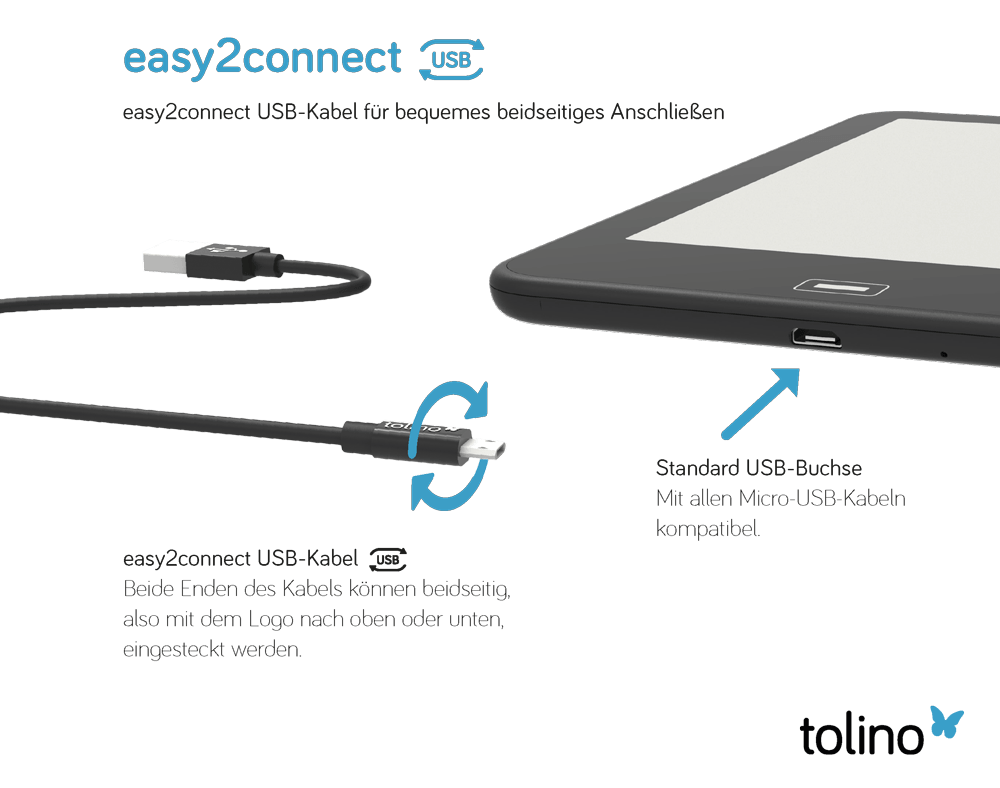
Mitgeliefertes Ladekabel (easy2connect Kabel) für den tolino vision 4 HD passt nicht?

Das easy2connect USB-Kabel für ein bequemes beidseitiges Anschließen des Ladekabels an den tolino wurde extra für den tolino vision 4 HD eBook-Reader neu entwickelt. Beide Enden des Kabels können beidseitig, also mit dem tolino Logo nach oben oder unten, in den Anschluss am eReader (6-eckiger Stecker, kompatibel mit Micro-USB) selbst oder am PC (USB A Anschluss) eingesteckt werden. Das ist besonders praktisch,  denn das ständige Hin- und Her-Drehen des Ladekabels beim Einstecken in den Micro-USB-Anschluss Ihres tolino eBook-Reader entfällt. Bitte lassen Sie sich nicht davon irritieren, dass der seckseckige Stecker am Kabel selbst, rein optisch nicht in den trapezförmigen Micro-USB-Anschluss des tolino vision 4 HD zu passen scheint. Das ist ausschließlich eine optische Differenz – das easy2connect Kabel wurde extra für den tolino vision 4 HD entwickelt und passt.

Hinweis: Es ist ganz normal, dass beim ersten Verbinden des USB-Kabels mit dem tolino vision 4 HD ein etwas höherer Kraftaufwand notwendig ist. Der Widerstand wird nach einigen Steckvorgängen abnehmen. … dennoch wenden Sie bitte keine Gewalt an.

Für weiterführende Fragen, wenden Sie sich bitte an den Kundenservice Ihres individuellen tolino Buchhändlers oder den Garantiegeber:

Longshine Technologie GmbH
An der Strusbek 9
22926 Ahrensburg

Deutschland, +49 41 02 49 22 33

Mein tolino eReader reagiert nicht mehr, was kann ich tun?

In seltenen Fällen kann es vorkommen, dass der Bildschirm „einfriert“ und Ihr tolino eBook-Reader nicht mehr reagiert. Das ist nicht schlimm. In diesem Fall drücken Sie einfach den Reset-Knopf. Dieser befindet sich in einer kleinen Öffnung an der unteren Seite Ihres tolino eReader. Führen Sie eine aufgebogene Büroklammer in die Öffnung ein, bis Sie einen leichten Widerstand spüren. Anschließend startet Ihr tolino eReader neu.

Bei Ihrem tolino epos und dem tolino shine 3 funktioniert der Neustart etwas anders. Hierfür müssen Sie den Ein-/Ausschalter für mehr als zehn Sekunden gedrückt halten. Wundern Sie sich nicht, wenn der zuletzt gesehene Bildschirm angezeigt bleibt. Um Ihren tolino epos oder tolino shine 3 wieder in den Betrieb zu nehmen, halten Sie einfach wieder den Ein-/Ausschalter für ca. 1-2 Sekunden gedrückt.

Sollte das Problem häufiger vorkommen, ist es ratsam, den eReader auf die Werkseinstellungen zurückzusetzen. Tippen Sie hierzu im Menü auf „Einstellungen“ und dann auf „Weitere Einstellungen“.

Bitte beachten Sie, dass beim Zurücksetzen des tolino eBook-Reader alle Daten gelöscht werden, die sich nicht in der tolino Cloud befinden. Ist die Batterie leer, kann es vorkommen, dass das letzte Bild auf dem Bildschirm angezeigt wird und der tolino eReader nicht mehr reagiert. Schließen Sie den tolino eBook-Reader dann bitte mit dem Original-USB-Kabel über Nacht an ein USB-Netzteil an. Sollte sich der eBook-Reader am nächsten Tag weiterhin nicht starten lassen, laden Sie den eBook-Reader bitte über ein anderes funktionierendes USB-Kabel testweise auf. So kann ein einfacher Kabeldefekt bzw. der nicht aufgeladene Akku des Gerätes als Ursache ausgeschlossen werden. Sofern vorhanden, empfiehlt es sich außerdem die Stromquelle beim Aufladen zu variieren (z.B. Laden über den Anschluss an einen PC und Laden über ein USB-Netzteil), um auch diese Quelle eines Defektes unabhängig vom tolino eReader auszuschließen.

Sofern der tolino eBook-Reader auch nach dem Aufladen über beide Kabel bzw. Sromquellen nicht reagiert, wenden Sie sich bitte an Ihren Garantiegeber, die Longshine Technologie GmbH (Hersteller der tolino eBook-Reader). Sollte der Akku defekt sein, können Sie den Akku gegebenenfalls von Ihrem Garantiegeber austauschen lassen. Sollte die Garantie abgelaufen sein, erhalten Sie einen Kostenvoranschlag für diese Leistung. Die Adresse Ihres Garantiegebers entnehmen Sie bitte den Garantiebestimmungen im FAQ-Bereich unserer Webseite, dem Handbuch des tolino eBook-Reader oder der Verpackung des eReader.

tolino defekt. Wie kann ich den tolino eReader reklamieren?

Im Falle einer Reklamation wenden Sie sich bitte zunächst an Ihren tolino Buchhändler bzw. den Händler, bei dem Sie Ihren tolino eBook-Reader gekauft haben. Der Kundenservice Ihres Händlers nimmt Ihre Reklamation auf und kann Ihnen direkt Auskunft geben, ob Sie Anspruch auf eine Gewährleistung (durch den Händler) oder Garantie (durch den Hersteller Longshine Technologie GmbH) haben. Sollte statt eines Hardware-Defektes ein anderer Fehler vorliegen, steht Ihnen das Supportteam Ihres Händlers natürlich ebenso mit Rat und Tat zur Seite.

Je nach Sachlage wird der Kundenservice Ihres Händlers das weitere Vorgehen mit Ihnen besprechen und Sie über die nächsten Schritte zur Reklamation oder Kontaktaufnahme mit dem Hersteller (zur Inanspruchnahme einer Garantie-Leistung) informieren.

Informationen zu Water Protection by HZO (geräteabhängig) und EU Richtlinien (z.B. CE-Zeichen für tolino)

Water Protection by HZO (geräteabhängig)

Einige tolino eBook-Reader (tolino vision Modelle, ab tolino vision 2; tolino epos) sind duch ein sogenanntes Nano-Coating vor Süßwasser geschützt und das bei einer Tiefe von bis zu 30 Minuten. Sollte Ihr tolino eBook-Reader versehentlich mit anderen Flüssigkeiten in Berührung gekommen sein, spülen Sie ihn bitte einfach mit Leitungswasser ab und lassen Sie den eBook-Reader für 48 Stunden trocknen.

CE-Zeichen für tolino eBook-Reader

Die tolino eBook-Reader erfüllen die Anforderungen der EU Richtlinie: 1999/5/EG (Richtlinie über Funkanlagen und Telekommunikationseinrichtungen und die gegenseitige Anerkennung ihrer Konformität). 2011/65/EU (Richtlinie zur Beschränkung der Verwendung bestimmter gefährlicher Stoffe in Elektro- ud Elektronikgeräten). Die Konformität mit den o.a. Richtlinien wird durch das CE-Zeichen auf dem Gerät bestätigt. Die CE-Konformitätserklärung kann auf den Service-Seiten der eReader Modelle oder bei der Longshine Technologie GmbH (Hersteller) eingesehen werden.


tolino eBook-Reader Zahlensperre: Ich habe meine Zahlenkombination bzw. PIN vergessen, was kann ich tun?

Sie können Ihren tolino eBook-Reader bequem mit einer Zahlensperre vor unbefugtem Zugriff schützen. Über den Menüpunkt „Einstellungen“ und anschließend „Zahlensperre“, kann die Zahlensperre auf dem tolino aktiviert werden. Ein 4-stelliger Zahlencode gilt hierbei als „PIN“ zur Deaktivierung der Sperre. Ein falscher Zahlencode kann beliebig oft eingegeben werden, ohne dass Ihr tolino eReader gesperrt wird.

Sollten Sie sich nicht mehr an den korrekten Zahlencode erinnern können bzw. die PIN vergessen haben, gehen Sie bitte wie folgt vor:

Um schnell Abhilfe zu schaffen, wenden Sie sich bitte an Ihren jeweiligen tolino Buchhändler. Einerseits um den rechtmäßigen Besitz des tolino eBook-Reader zu verifizieren (sofern dieser auch Verkäufer Ihres tolino eReader ist) und andererseits um die Entsperrung zu veranlasen. Sollten Sie den tolino eBook-Reader nicht bei einem tolino Buchhändler gekauft haben, lassen Sie sich bitte von Ihrem Händler einen Kaufbeleg ausstellen und wenden Sie sich mit diesem Beleg an den auf Ihrem tolino eBook-Reader vorinstallierten Buchhändler.

Aus datenschutzrechtlichen Gründen hat nur Ihr jeweiliger Vertragspartner Zugriff auf Ihre Kunden- bzw. Kaufdaten. Die Kontaktdaten des Kundenservices Ihres tolino Buchhändlers finden Sie auf der Service-Übersichtsseite oder im jeweiligen Online-Shop Ihres Buchhändlers.

Go to Top